
Tijd & facturatie
Uren schrijven (stopwatch, snelinvoer, handmatig), afboeken, en van factureerwachtrij naar verzonden factuur.
English version: /guides/time-and-billing
Wat is dit? Tijd die je aan een zaak besteedt, schrijf je op het dossier — ook als de zaak niet per uur wordt gefactureerd (bijvoorbeeld bij een vaste prijs of een toevoeging). Zo blijft altijd zichtbaar hoeveel werk er in een dossier zit. Factureren gebeurt per dossier, vanuit de geschreven uren.
Drie manieren om tijd te schrijven
Alle drie komen ze in dezelfde urenadministratie van het dossier terecht:
1. Met de stopwatch (terwijl je werkt)
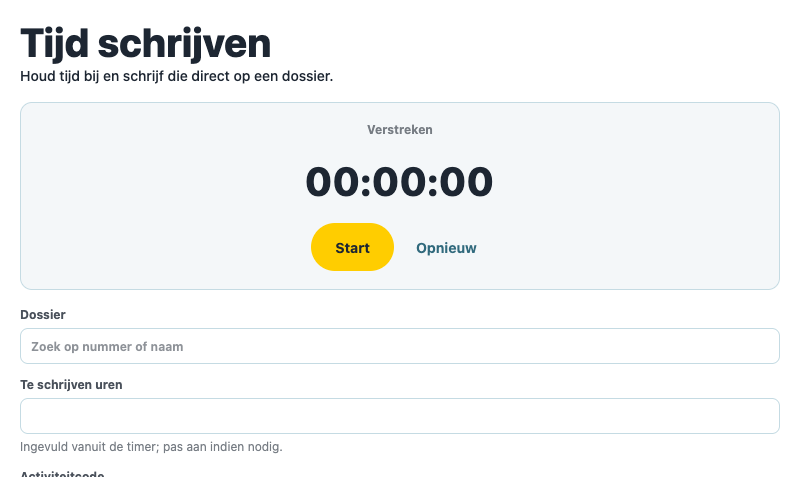
- Klik in de bovenbalk op Tijd schrijven. Het stopwatchvenster opent.
- Klik op Start als je begint; Pauzeer en Hervat kunnen tussendoor. De timer loopt door zolang het venster open is.
- Klaar? Zoek het Dossier (zoek op nummer of naam), kies een Activiteitcode, vul de Omschrijving in (“Waaraan heb je gewerkt?”). Het veld Te schrijven uren is ingevuld vanuit de timer — pas aan indien nodig.
- Klik op Tijd schrijven.
2. Met snelinvoer (één regel typen)
Bekijk het in beeld:
- Klik in de linkerbalk op Uren. Bovenaan staat het veld Snelinvoer.
- Typ één regel in het formaat
<dossier> <duur> [activiteit] <omschrijving>, bijvoorbeeld:2024.001 1u30 advies Telefonisch overleg cliënt. Als duur werkt onder meer1u30,1:30,0,5,30mof90. - Controleer het Voorbeeld (Dossier, Duur, Activiteit, Omschrijving) en klik op Toevoegen.
3. Handmatig of achteraf
- Klik op Uren en dan op Nieuwe boeking.
- Zoek het Dossier, vul Datum, Gewerkte uren, Declarabele uren, Soort (Declarabel, Intern of Niet-declarabel), Activiteitcode en Omschrijving in.
- Klik op Boeking opslaan.
Vul je meer Declarabele uren in dan Gewerkte uren (ook bij 0 gewerkte uren), dan verschijnt direct onder de urenvelden de waarschuwing Meer declarabele dan gewerkte uren. Opslaan lukt pas als je het vinkje Ja, dit klopt — meer declarabele dan gewerkte uren aanzet. Pas je daarna het dossier, de soort of de uren aan, dan gaat het vinkje weer uit en bevestig je opnieuw, ook als je ze daarna terugzet. Koppel je zo’n boeking, of een taak met zo’n boeking, vanuit Nog te koppelen aan een dossier, dan vraagt dat eerst opnieuw dezelfde bevestiging voordat er iets verplaatst wordt. De bevestiging wordt op de boeking en in het auditspoor vastgelegd, en de boeking krijgt in de factureerwachtrij en het OHW-overzicht de markering Bevestigd: declarabel > gewerkt, met gewerkte en declarabele uren naast elkaar.
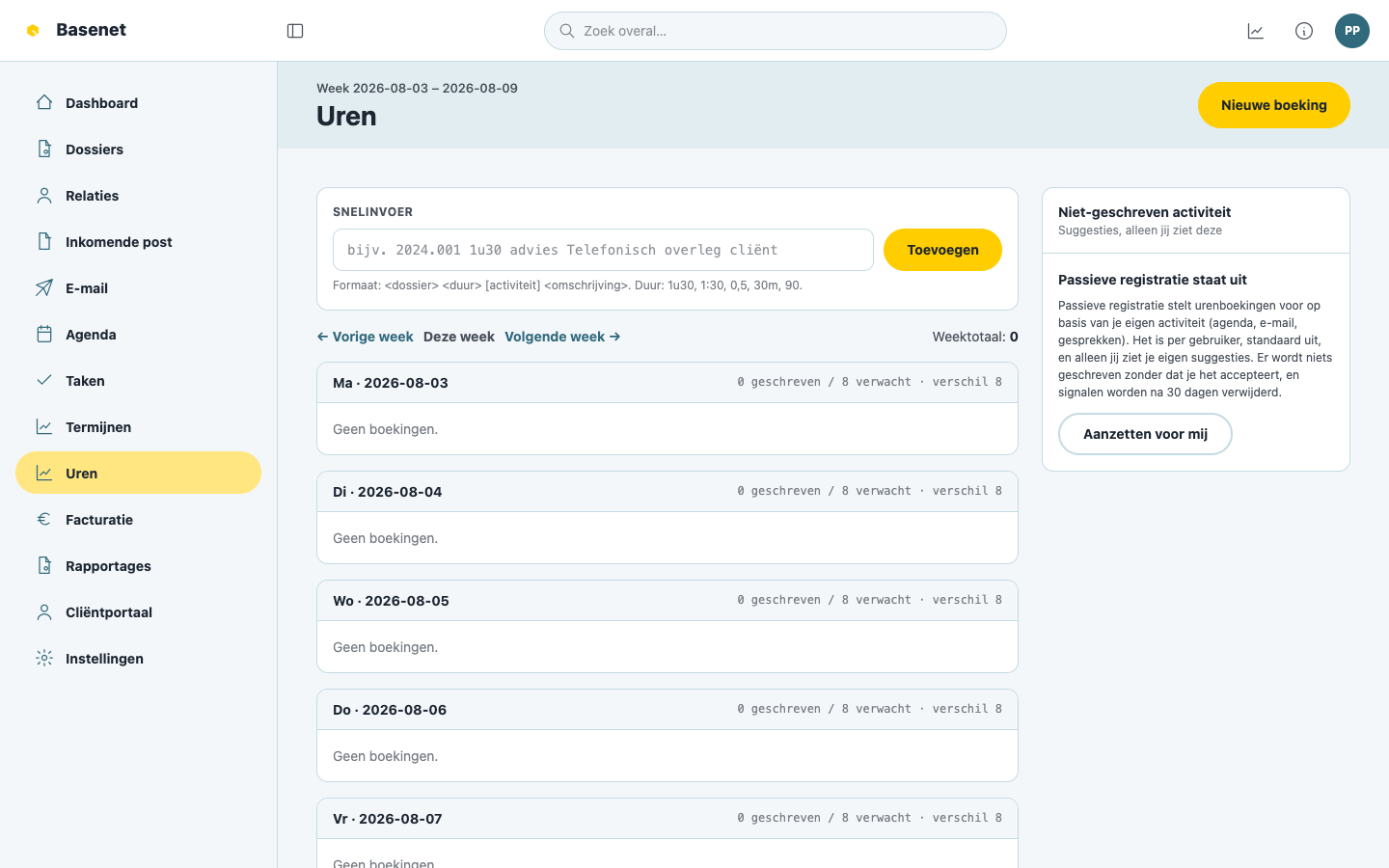
De urenpagina toont je week met Weektotaal, en per week “geschreven”, “verwacht” en “verschil” — hetzelfde beeld als de dashboardwidget Mijn uren deze week.
Vanuit een taak of afspraak
Op de detailpagina van een taak en van een afspraak staat de kaart Geschreven tijd:
- Start timer start de stopwatch voor die taak of afspraak, op het dossier ervan. Schrijf je de timer later weg vanuit de stopwatch in de bovenbalk, dan blijft de boeking aan de taak of afspraak gekoppeld.
- Tijd registreren opent het boekingsformulier met het dossier, de omschrijving en de datum al ingevuld. Bij een afspraak staat de duur van de afspraak voorgesteld; bij een taak niet, want een taak houdt niet bij hoe lang het werk duurde. Alles blijft aanpasbaar.
De kaart toont ook wat er al op de taak of afspraak geschreven is. In de urenlijst van het dossier linkt elke gekoppelde boeking terug naar de taak of afspraak. Een afspraak open je vanuit het tabblad Agenda van het dossier met Details.
Voorstellen uit je eigen activiteit (optioneel)
Onder Niet-geschreven activiteit kan Basenet urenboekingen voorstellen op basis van je eigen agenda, e-mail en documenten. Dit staat per gebruiker standaard uit; zet het aan met Aanzetten voor mij. Alleen jij ziet je suggesties, en er wordt niets geschreven zonder dat je op Accepteren klikt (Negeren kan altijd).
Zo boek je uren af
Wil je minder in rekening brengen dan er gewerkt is (coulance, leerwerk):
- Klik bij de urenregel op Afboeken.
- Vul het Nieuw declarabel aantal uren en een Reden in (verplicht).
- Klik op Afboeking toepassen. De oorspronkelijke gewerkte uren blijven bewaard voor realisatierapportage.
Uren die op een factuur staan, zijn vergrendeld en tonen het label Gefactureerd.
Zo maak je een factuur
-
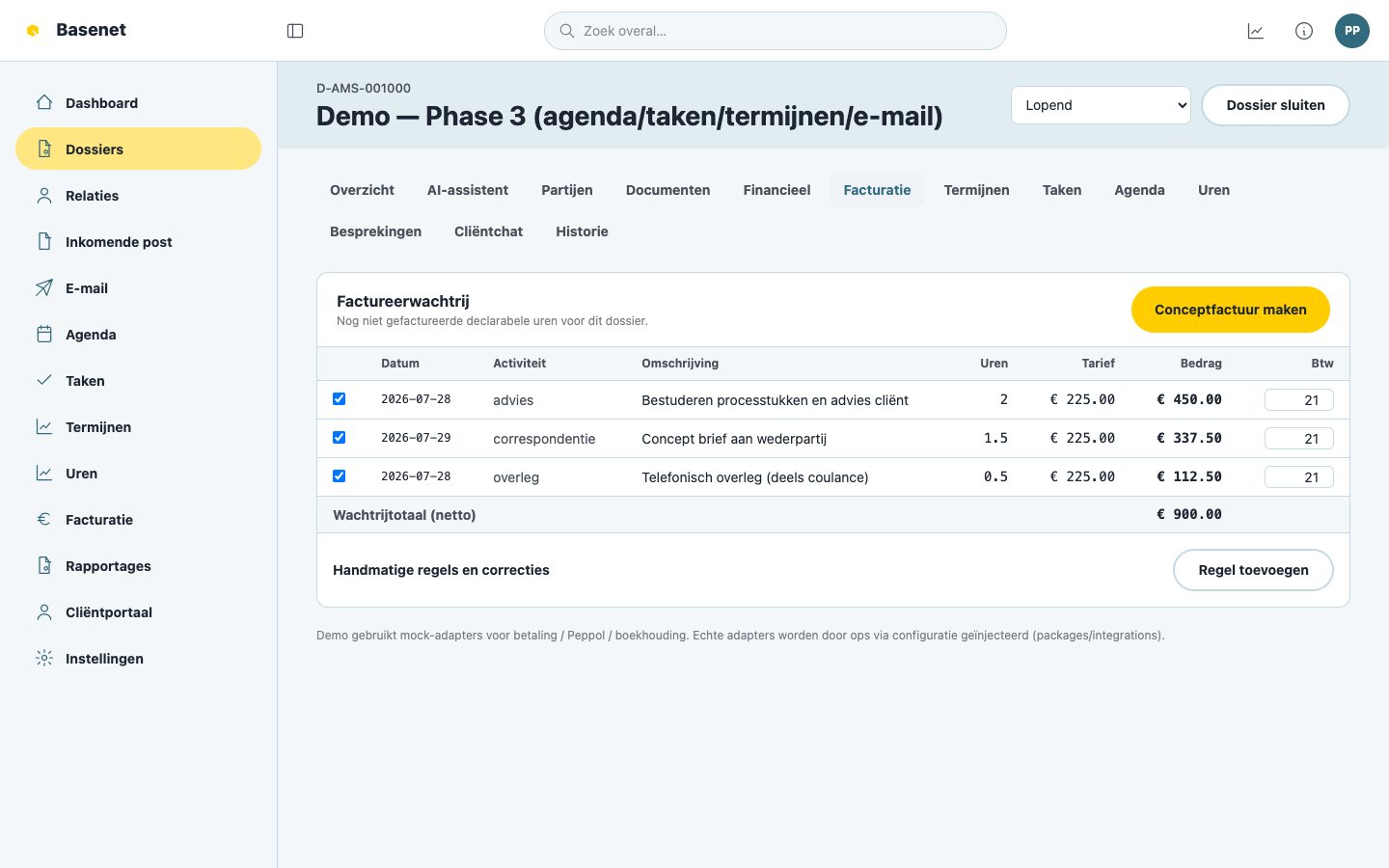
Open het dossier en klik op het tabblad Facturatie.
-
In de Factureerwachtrij staan de nog niet gefactureerde declarabele uren, met Uren, Tarief en Bedrag. Selecteer de regels die je wilt factureren.
-
Klik op Conceptfactuur maken.
-
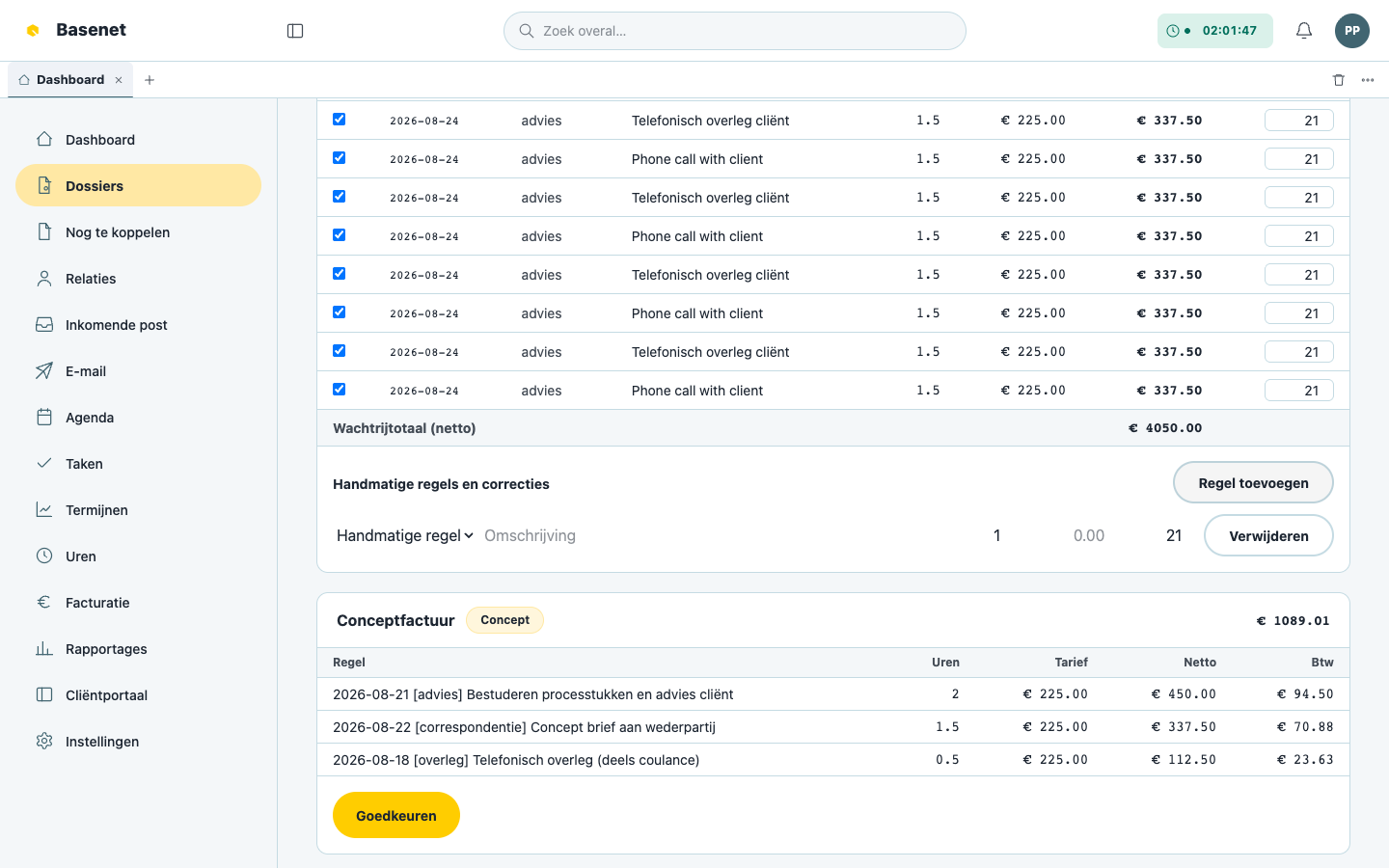
Controleer de Conceptfactuur (Netto, Btw, Bruto). Je kunt:
- onder Handmatige regels en correcties met Regel toevoegen een handmatige regel of Correctie toevoegen (Aantal, Bedrag in euro);
- bij een vaste-prijsafspraak Resterende vaste prijs opnemen aanvinken.
-
Klik op Goedkeuren. De factuur krijgt een definitief Factuurnummer.
-
Kies onder Verzenden het Kanaal — PDF, UBL, Peppol of LEDES — en klik op Factuur verzenden. De Peppol-status zie je terug bij de factuur.
-
Daarna kun je een Betaallink maken voor de cliënt en de factuur met Naar boekhouding boeken doorzetten naar de gekoppelde boekhouding.
Het kantoorbrede factuuroverzicht staat onder Facturatie in de linkerbalk, met per factuur de Status (Concept, Goedgekeurd, Verzonden, Betaald, Gecrediteerd) en de betaalstatus.
Vaste prijs, toevoeging en andere afspraken
Op het tabblad Financieel van het dossier staat de Financiële afspraak: Standaardtarief (€/u), Vaste prijs (€), Voorschot (€), tariefuitzonderingen per medewerker, Factuursplitsingen (meerdere betalers) en Gefinancierde rechtsbijstand (toevoeging) met de Eigen bijdrage (€). Bij een toevoegingszaak die niet doorloopt als uurzaak blokkeert Basenet facturatie op uurbasis.
Een dossier kan meerdere toevoegingen hebben, bijvoorbeeld een nieuwe toevoeging als de punten van de eerste op zijn. Onder Toevoegingen op dit dossier staat elke toevoeging met haar status; met Extra toevoeging aanmaken voeg je er een toe. De nieuwe toevoeging wordt de actieve toevoeging: de facturatie (eigen bijdrage en de blokkade op uurbasis) loopt via die toevoeging. Eerdere toevoegingen blijven als historie zichtbaar en kun je nog bewerken of met Actief maken weer actief maken. Het dossieroverzicht toont hoeveel toevoegingen er zijn en welke actief is. Let op: Gaat door als uurdossier vanaf hoort bij elke toevoeging apart. Stond die datum op de vorige toevoeging en niet op de nieuwe actieve, dan vallen uren na die datum weer onder de toevoeging (niet op uurbasis te factureren), tot je de datum ook op de nieuwe toevoeging invult.
Faillissement omgezet in een schuldsanering
Wordt een faillissement omgezet in een schuldsaneringsregeling en is de boedel ontoereikend, dan is het salaris van de curator beperkt tot het boedelsaldo op de dag dat het faillissement eindigt. Leg dat vast op het dossieroverzicht van het insolventiedossier, in het blok Omzetting naar schuldsanering:
- Vul Datum uitspraak schuldsanering in. Einde faillissement (peildatum) vult Basenet zelf in met de uitspraakdatum plus 8 dagen beroepstermijn; pas die datum aan als de uitspraak op een ander moment in kracht van gewijsde ging.
- Vul Saldo boedelrekening op peildatum in: het werkelijke saldo op de rekening, niet het saldo uit het verslag. Het Saldo volgens laatste verslag staat ernaast, zodat een verschil opvalt.
- Vul bij Andere boedelschulden die voorgaan de verschotten en kosten van derden in die nog betaald moeten worden. Die gaan af van het beschikbare saldo.
- Wil je het plafond zelf bepalen, vul dan Handmatig plafond (optioneel) in. Een Toelichting handmatig plafond is dan verplicht.
- Klik op Omzetting vastleggen.
Basenet toont daarna drie regels: het berekende salaris (uren × tarief, inclusief btw), het plafond, en het deel dat Niet gedeclareerd wegens plafond omzetting is. Salaris plus btw moet binnen het plafond passen. Een voorschot dat op of vóór de peildatum is betaald, staat al niet meer op de boedelrekening: het gaat af van het berekende salaris. Een voorschot dat na de peildatum is betaald, gaat af van het plafond. Uren tot en met de peildatum tellen mee; uren daarna horen bij de schuldsanering en staan apart vermeld, buiten het plafond en buiten het salarisverzoek. Een salarisdeclaratie op dit dossier gebruikt vanaf nu het plafond in plaats van het gewone boedelsaldo, en de periode stopt op de peildatum. De drie regels staan ook in het Bijlage H-rapport en in de CSV-export; via Bijlage H tot de peildatum open je dat rapport. Met Wijzigen corrigeer je de gegevens, met Omzetting verwijderen haal je de omzetting weg (bijvoorbeeld als de uitspraak in hoger beroep wordt vernietigd). Elke wijziging wordt vastgelegd in de audittrail. Er wordt niets automatisch op een factuur gezet.
Wat betekent Peppol?
Peppol is een beveiligd Europees afleverkanaal voor elektronische facturen: de factuur komt direct en foutloos in het boekhoudsysteem van de ontvanger terecht, in plaats van als los PDF-bestand per e-mail. Zie ook de Begrippenlijst.