
Agenda & taken
Afspraken plannen (ook zichtbaar voor de cliënt), beschikbaarheid van collega's zien en taken opvolgen.
English version: /guides/calendar-and-tasks
Wat is dit? De Agenda is je weekoverzicht van afspraken; Taken is je lijst met werk en opvolging. Beide koppel je aan een dossier, zodat afspraken en taken ook op het dossieroverzicht terug te vinden zijn.
Zo plan je een afspraak
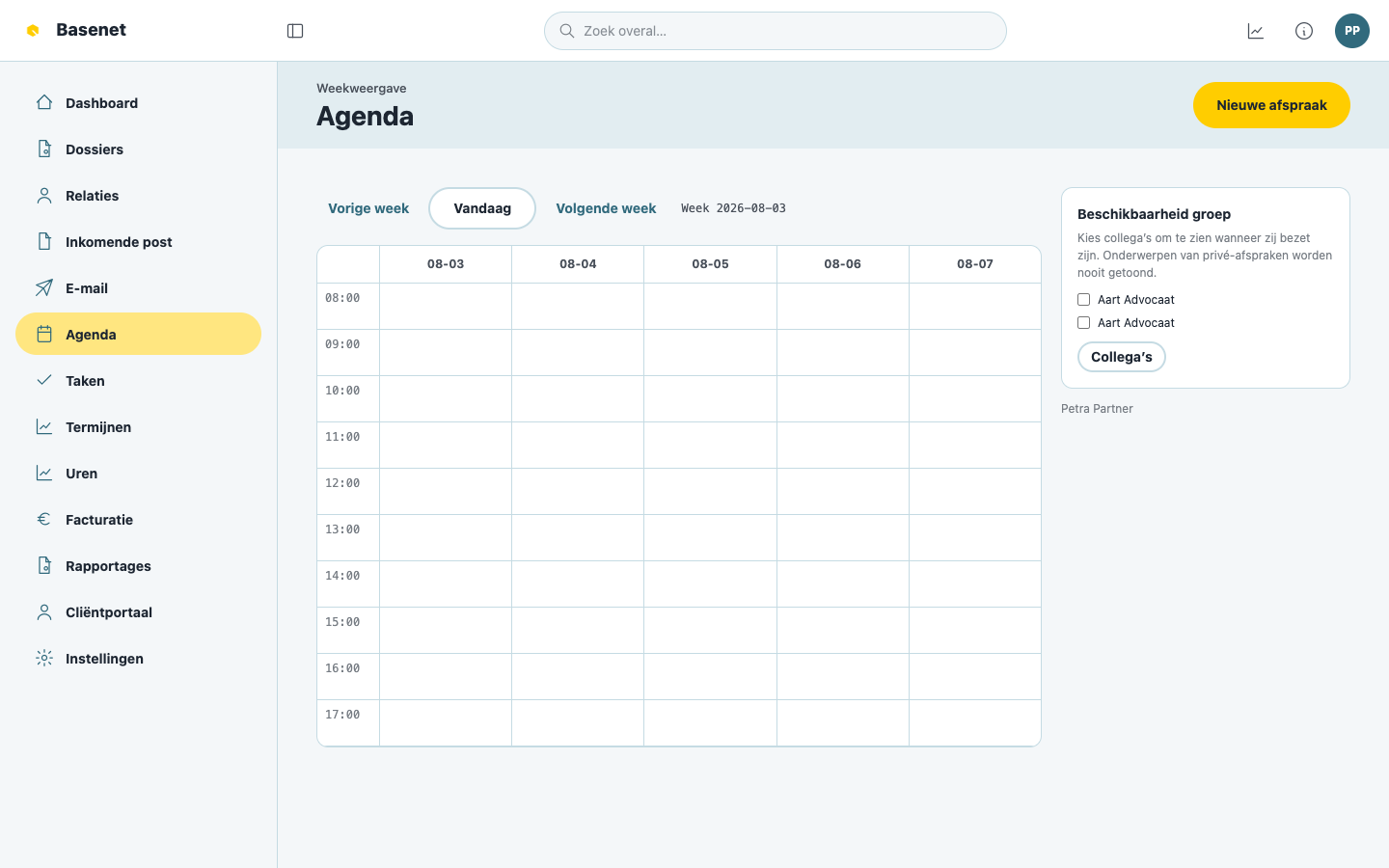
- Klik in de linkerbalk op Agenda. Je ziet de weekweergave; navigeer met Vorige week, Volgende week en Vandaag.
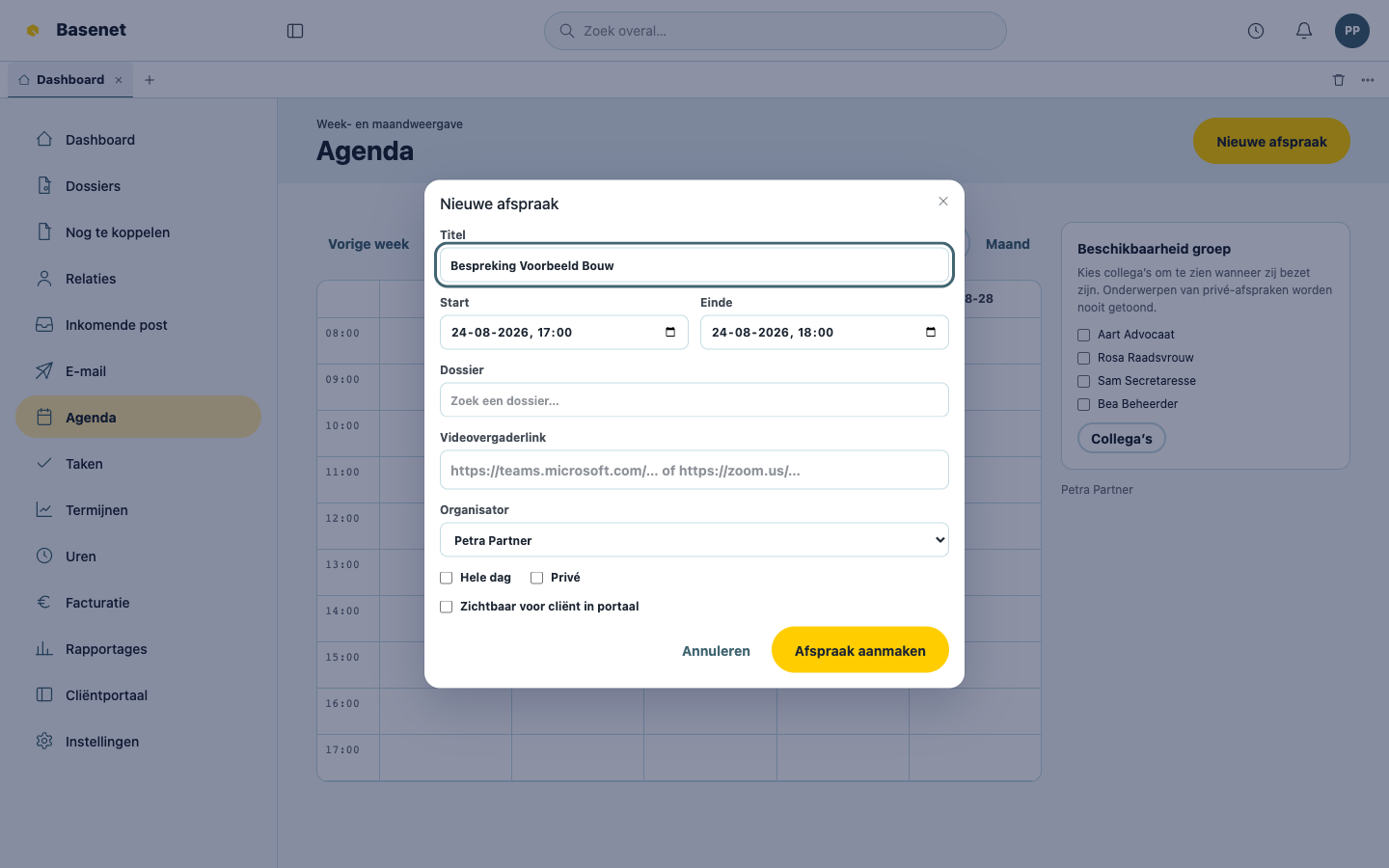
- Klik op Nieuwe afspraak.
- Vul Titel, Start en Einde in (of vink Hele dag aan).
- Koppel de afspraak aan een Dossier (“Zoek een dossier…”) — dan verschijnt hij ook op het tabblad Agenda van dat dossier.
- Optioneel: vink Privé aan (collega’s zien dan alleen een bezet blok, nooit het onderwerp) of Zichtbaar voor cliënt in portaal (de cliënt ziet de afspraak dan in het cliëntenportaal).
- Klik op Afspraak aanmaken.
Zo zie je wanneer collega’s beschikbaar zijn
- Open de Agenda en ga naar Beschikbaarheid groep.
- Kies bij Collega’s wie je wilt zien.
- Je ziet hun bezette blokken in de week. Onderwerpen van privé-afspraken worden nooit getoond.
Zo maak je een taak aan
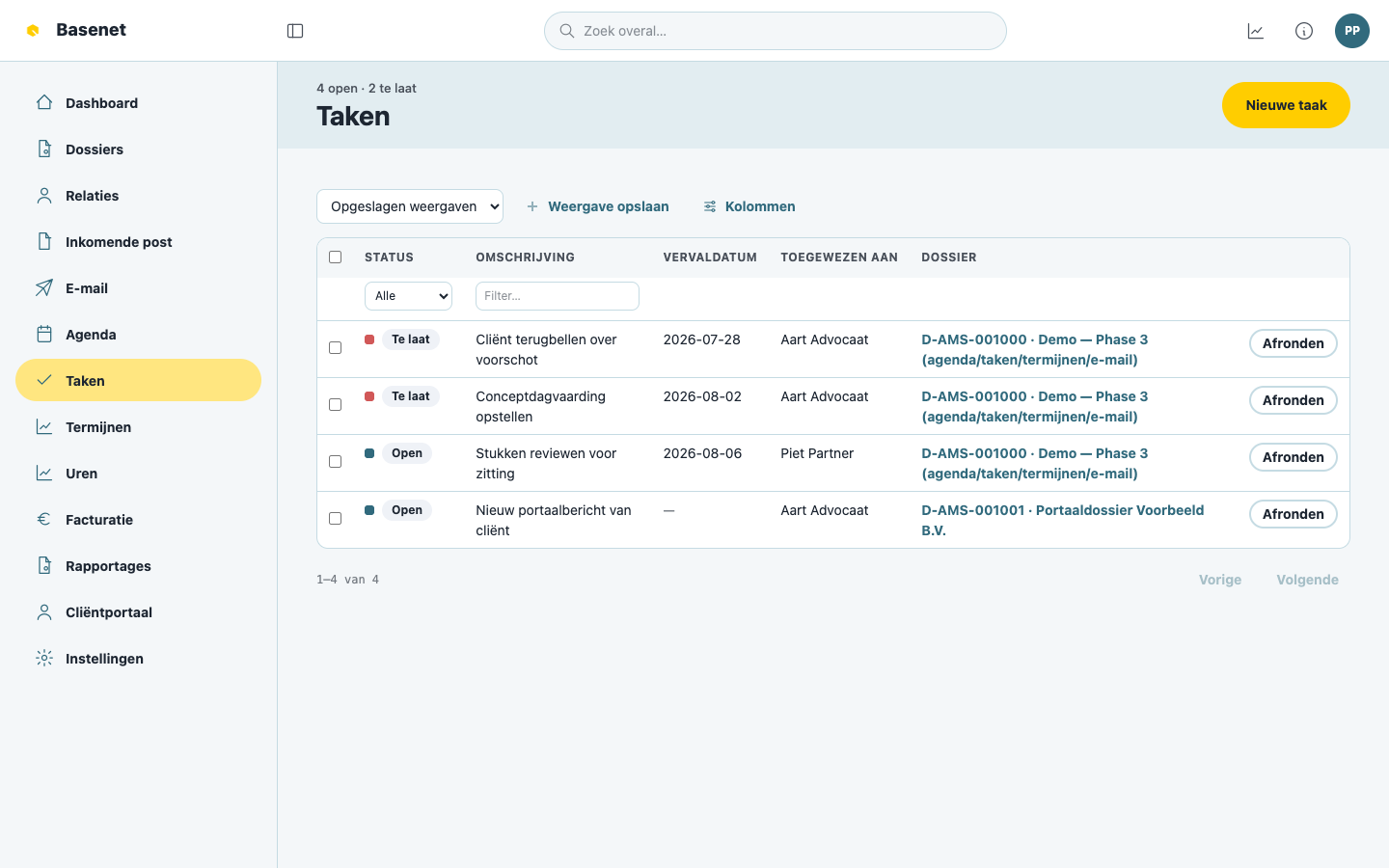
- Klik in de linkerbalk op Taken.
- Klik op Nieuwe taak.
- Vul de Omschrijving in, koppel een Dossier (“Zoek een dossier…”), kies Toegewezen aan en een Vervaldatum.
- Klik op Taak aanmaken.
Zo volg je taken op
- De takenlijst toont per taak Status (Open, In behandeling, Gepland, Afgerond, Geannuleerd), Vervaldatum, Toegewezen aan en Dossier. Te late taken zijn gemarkeerd als Te laat; filter erop met Alleen te laat.
- Een taak afronden doe je met Afronden.
- Je eigen openstaande taken zie je ook op het Dashboard onder Mijn taken; de taken van één zaak staan op het tabblad Taken van het dossier.
Een persoonlijke Outlook-afspraak aan een dossier koppelen
Open bij Agenda je persoonlijke Microsoft-agenda en kies Opslaan als dossierafspraak bij een niet-privéafspraak. Kies een toegankelijk dossier en de verantwoordelijke collega, controleer het actuele onderwerp, de tijd en de locatie in het formulier, lees de toelichting en accepteer. Wijzigt Outlook nadat dit voorbeeld opent, open het formulier dan opnieuw voordat je accepteert. De afspraak opent met een koppeling terug naar het dossier. Het dossieroverzicht toont gekoppelde Outlook-afspraken, ook afspraken uit het verleden. Opnieuw koppelen opent dezelfde afspraak.
Schrijf bij de afspraak een Vergadernotitie en kies Opslaan in dossierdocumenten. Latere wijzigingen worden nieuwe documentversies. Via Document en versiegeschiedenis openen open je het DMS-record. Markeer notities die een BSN bevatten en kies bij wie dat BSN hoort. De bestaande documentrechten blijven gelden. Niet-opgeslagen tekst geeft een waarschuwing als je via een paginakoppeling vertrekt of het browsertabblad sluit.
De bestaande knoppen Start timer en Tijd registreren gebruiken deze afspraak als bron. De voorgestelde duur blijft aanpasbaar. Een bestaande tijdregel kun je aanpassen zonder een losse tijdregel te maken. Een hele-dagafspraak krijgt geen automatische duursuggestie.
Wijzigingen uit Outlook overschrijven het geaccepteerde dossierrecord niet automatisch. De eigenaar kan een bronvoorbeeld bekijken en expliciet accepteren. Bij het accepteren van bijgewerkte Outlook-gegevens blijft de privacyinstelling van de afspraak behouden. Wordt de bron privé, dan stopt verdere overname. De geaccepteerde afspraak, opgeslagen notities en uren blijven bestaan onder de bestaande dossier- en documentrechten. Ook ontkoppelen of verlies van synchronisatiedekking bewaart deze gegevens. Koppelen verstuurt geen uitnodigingen.