
Documenten & e-mail
Documenten in het dossier beheren, versies, delen en ondertekenen, e-mail archiveren en inkomende post verwerken.
English version: /guides/documents-and-email
Wat is dit? Alle stukken die bij een zaak horen — documenten, e-mails, notities, scans — horen in het documentbeheer van het dossier, niet los op je eigen computer of in je persoonlijke mailbox. Zo kan iedereen die aan de zaak werkt (met de juiste rechten) alles terugvinden.
Zo upload je een document naar een dossier
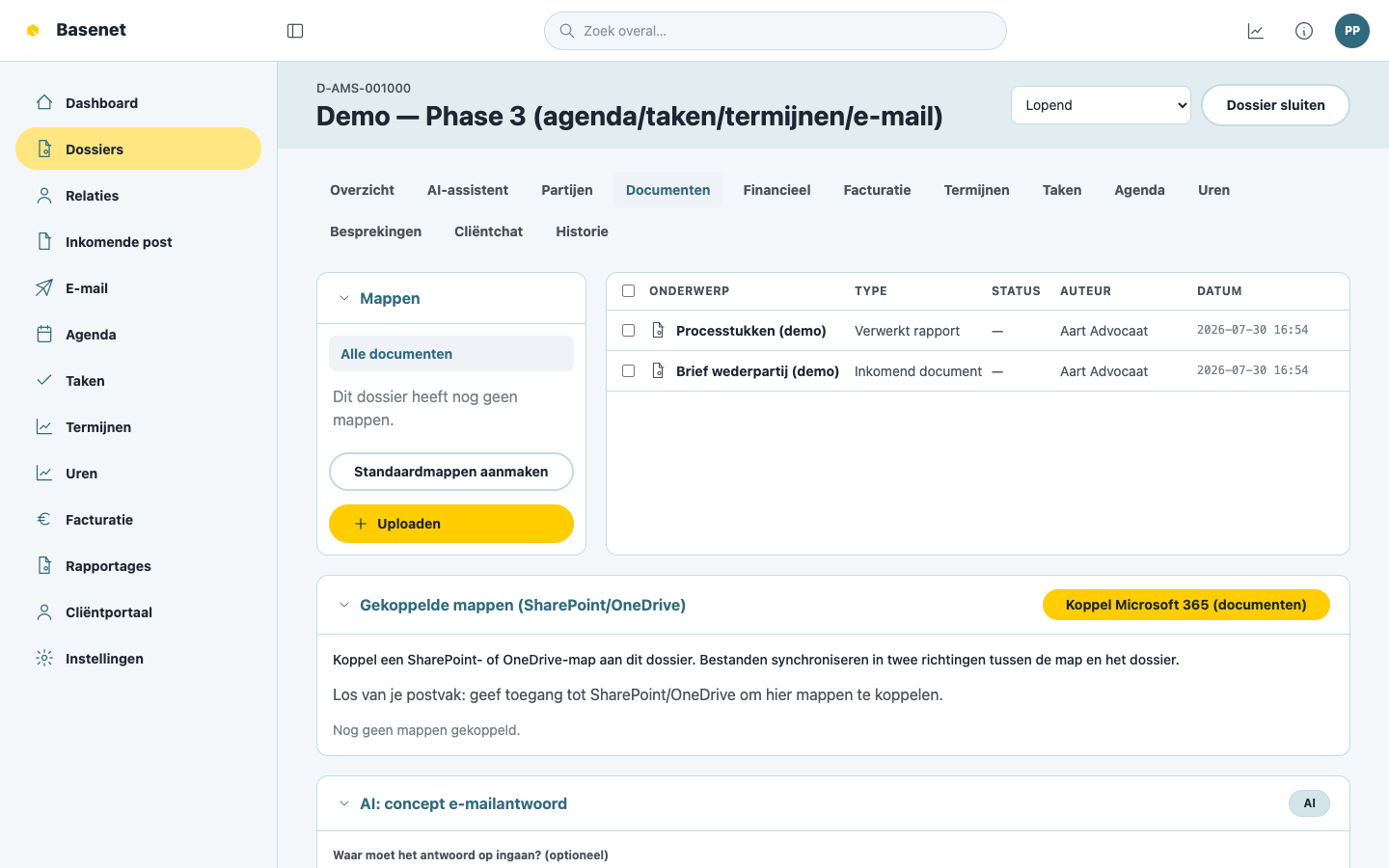
- Open het dossier en klik op het tabblad Documenten.
- Klik op Uploaden.
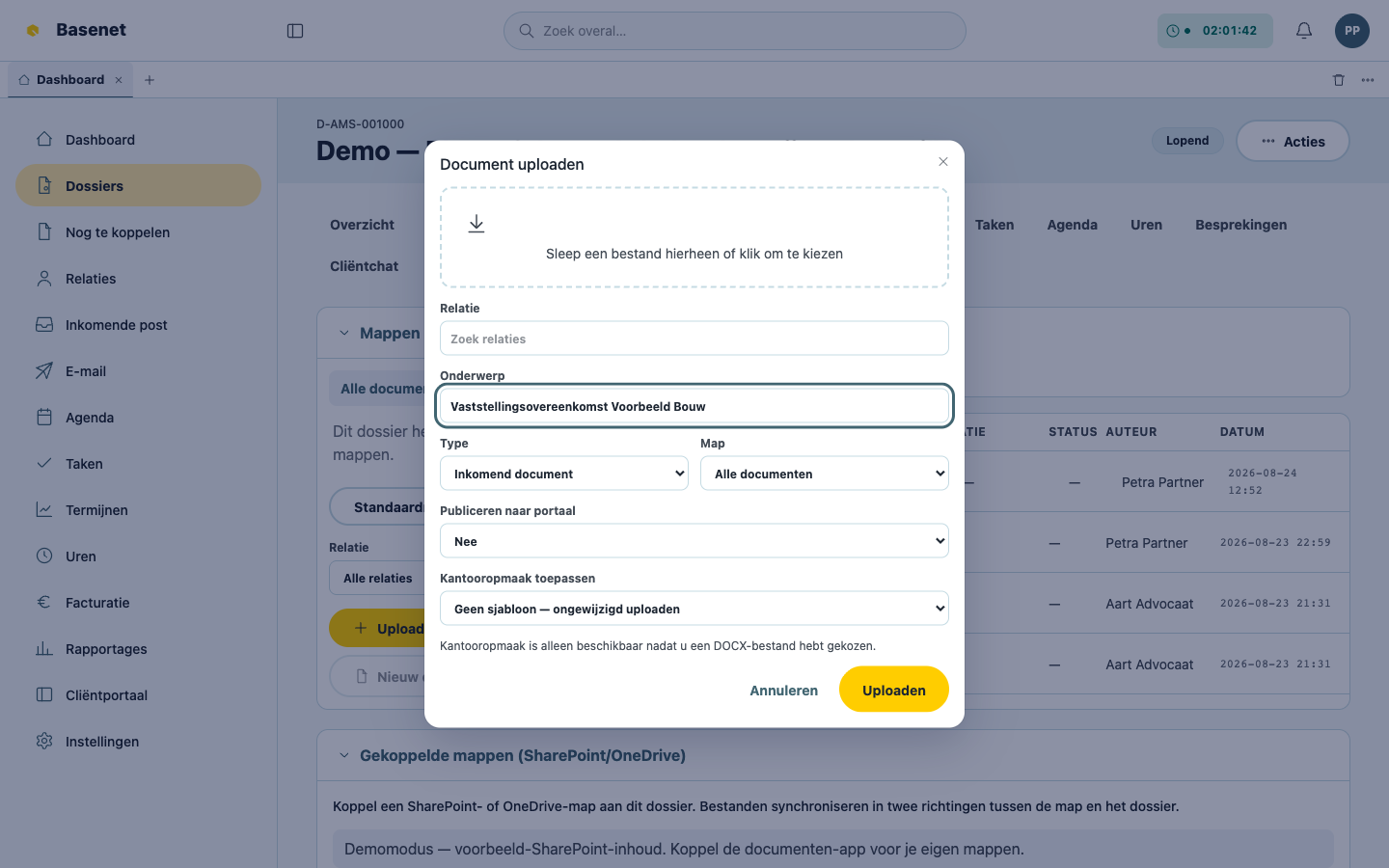
- Sleep een bestand in het vlak (“Sleep een bestand hierheen of klik om te kiezen”) en vul Onderwerp, Type (bijvoorbeeld Inkomend document, Notitie, Scan) en zo nodig een Map in.
- Wil je het stuk direct met de cliënt delen? Zet Publiceren naar portaal op Ja (of “Ja, met melding”).
- Klik op Uploaden.
Bestaat er al een identiek bestand in het dossier, dan vraagt Basenet wat je wilt: Bestaand openen of Opslaan als nieuwe versie. Heeft het dossier nog geen mappen, gebruik dan Standaardmappen aanmaken.
Zo werk je met versies
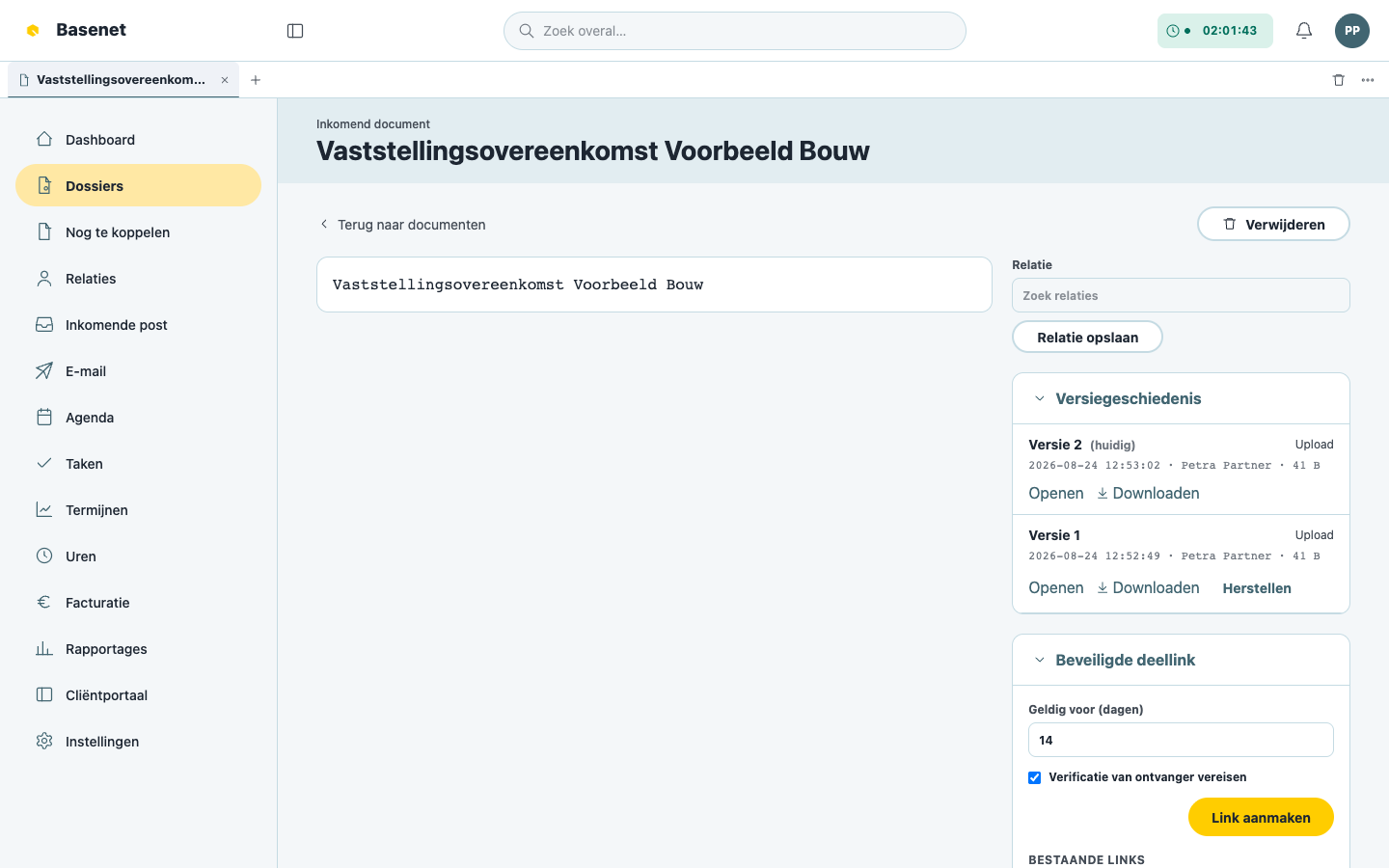
- Open het document vanuit het tabblad Documenten.
- Onder Versiegeschiedenis zie je elke versie met Bron, Auteur en Datum.
- Klik bij een oudere versie op Openen, Downloaden of Herstellen (die versie wordt dan de huidige).
Bewerken in Word kan op twee manieren:
- Openen in Word — samen bewerken via Microsoft 365; elke opslag in Word wordt binnen enkele seconden een nieuwe versie in het dossier.
- Downloaden / uploaden met vergrendeling — download een vergrendelde kopie, bewerk offline, en kies daarna Nieuwe versie uploaden & ontgrendelen. Collega’s zien intussen “Uitgecheckt door …”.
Zo deel je een document beveiligd of laat je het ondertekenen
- Delen: klik bij het document op Delen, kies Geldig voor (dagen) en eventueel Verificatie van ontvanger vereisen, en klik op Link aanmaken. Bestaande links kun je altijd Intrekken.
- E-handtekening: vul bij E-handtekening de Naam ondertekenaar en E-mail ondertekenaar in (meerdere ondertekenaars kan, Parallel of Sequentieel) en klik op Verstuur ter ondertekening. De status volg je op het dossieroverzicht onder E-handtekeningen.
Zo archiveer je een e-mail in een dossier
Vanuit de ingebouwde mailbox:
- Klik in de linkerbalk op E-mail.
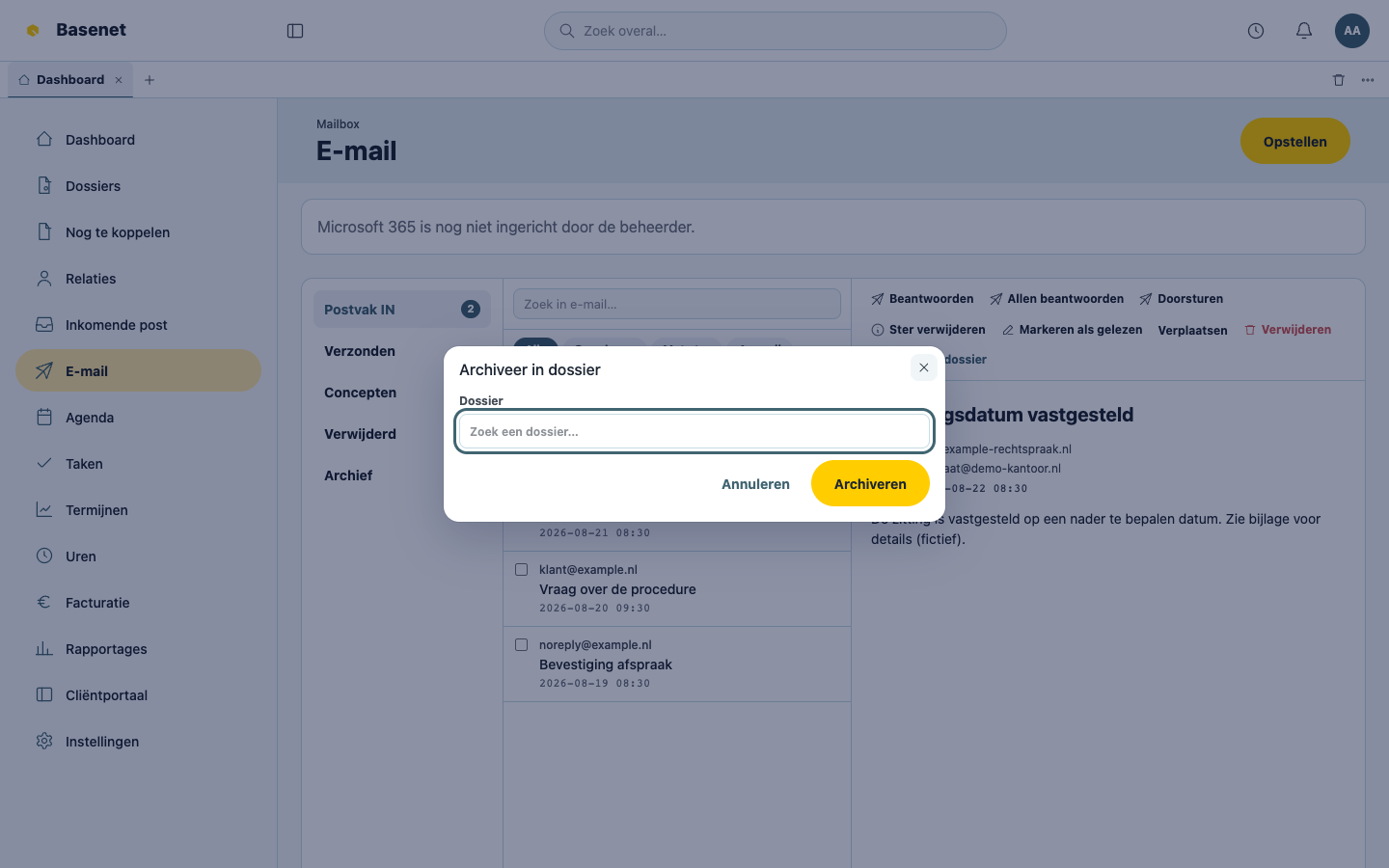
- Open het bericht en klik op Archiveer in dossier.
- Zoek het dossier (“Zoek een dossier…”) en klik op Archiveren.
- Het bericht staat nu ook bij de dossierdocumenten; via Open document spring je ernaartoe.
Vanuit Outlook werkt hetzelfde principe met de Basenet Outlook-invoegtoepassing: open de e-mail, kies het dossier, bevestig. De e-mail blijft in Outlook staan én is zichtbaar in het dossier.
Nieuwe e-mail schrijven kan met Opstellen in de mailbox. De editor ondersteunt koppen, vet, cursief, onderstrepen, doorhalen, lijsten, citaten, links, codeblokken en ongedaan maken/opnieuw uitvoeren. Met Ctrl/Cmd+K voeg je via het toetsenbord een link toe, wijzig je hem of verwijder je hem. Tekst uit Word en Outlook wordt bij plakken ontdaan van Office-opmaak, terwijl lijsten en links behouden blijven. Bij antwoorden staat het eerdere bericht in een ingeklapt citaat dat je kunt openen en bewerken. Concepten blijven tijdens het schrijven automatisch opgeslagen.
Zo verwerk je inkomende post
Documenten die binnenkomen zonder dossier (scans, uploads van cliënten, doorgestuurde stukken) komen in een wachtrij:
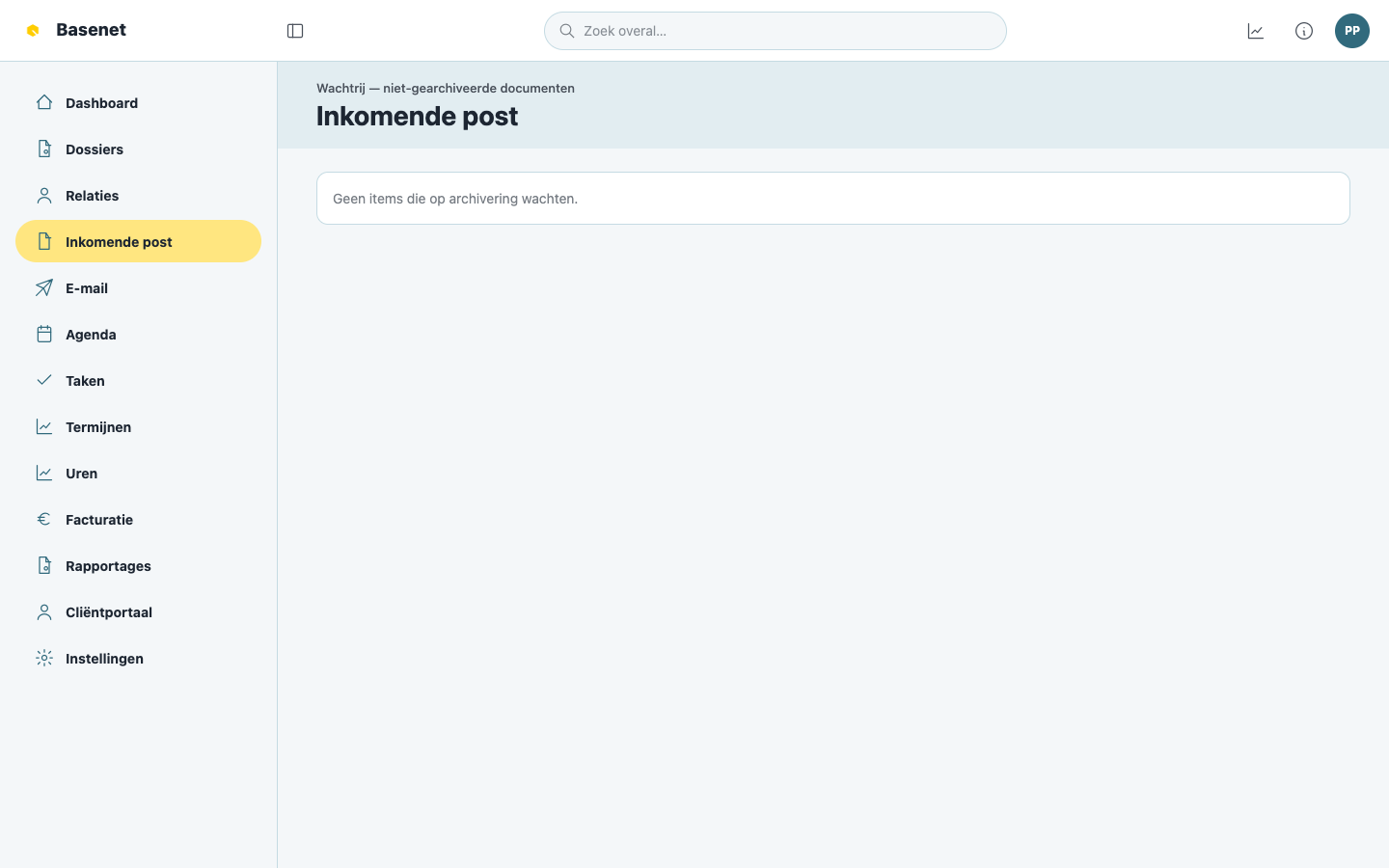
- Klik in de linkerbalk op Inkomende post.
- Per item zie je het Bestand, de Bron, de Geëxtraheerde tekst en een eventuele Suggestie voor het juiste dossier — dat is een AI-voorstel, jij beslist.
- Klik op Archiveren, controleer of kies het Dossier, de Map en het Type, en klik op In dossier archiveren.
- Hoort het stuk nergens thuis, kies dan Afwijzen.
Wie mag welke documenten zien?
Documenten volgen de vertrouwelijkheid en het Toegangsniveau van hun dossier. Twijfel je of een stuk gedeeld mag worden (bijvoorbeeld via het portaal of een deellink)? Overleg eerst met de verantwoordelijke van het dossier.