
Relaties
Cliënten, wederpartijen en contactpersonen vastleggen, KvK-import, Wwft-gegevens en duplicaten samenvoegen.
English version: /guides/relations
Wat is dit? Een relatie is iedere persoon of organisatie die je kantoor vastlegt: cliënten, wederpartijen, contactpersonen en medewerkers. Dossiers, facturen en portaaltoegang hangen altijd aan een relatie.
Zo maak je een nieuwe relatie aan
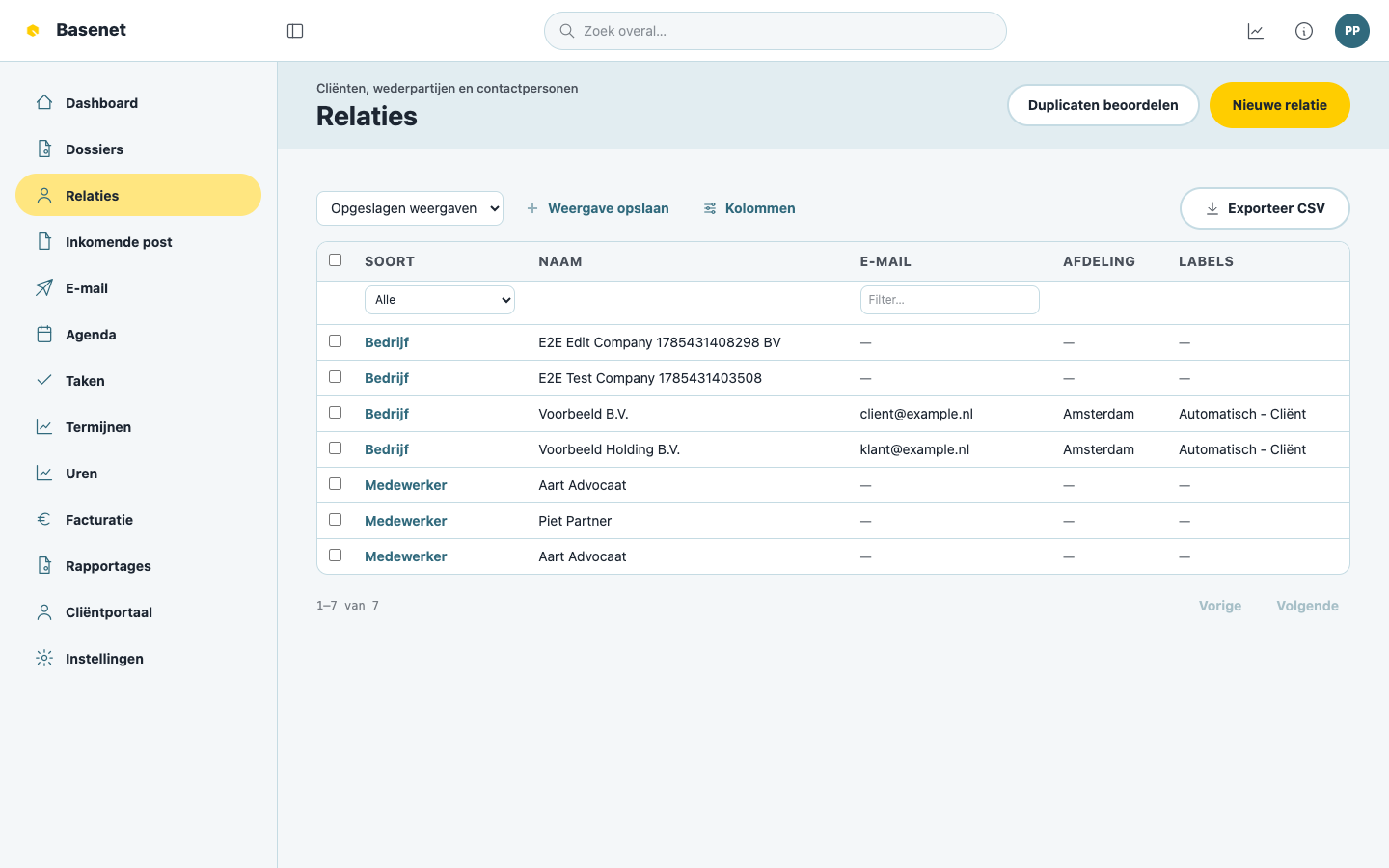
- Klik in de linkerbalk op Relaties.
- Klik op Nieuwe relatie.
- Kies bij Soort: Particulier, Bedrijf, Contactpersoon of Medewerker.
- Vul de gegevens in: bij een particulier Voornaam, Achternaam, Initialen, Geboortedatum; bij een bedrijf Bedrijfsnaam en KvK-nummer. Vul waar mogelijk E-mail en Telefoon in.
- Kies zo nodig Afdeling en Toegangsniveau.
- Klik op Relatie aanmaken.
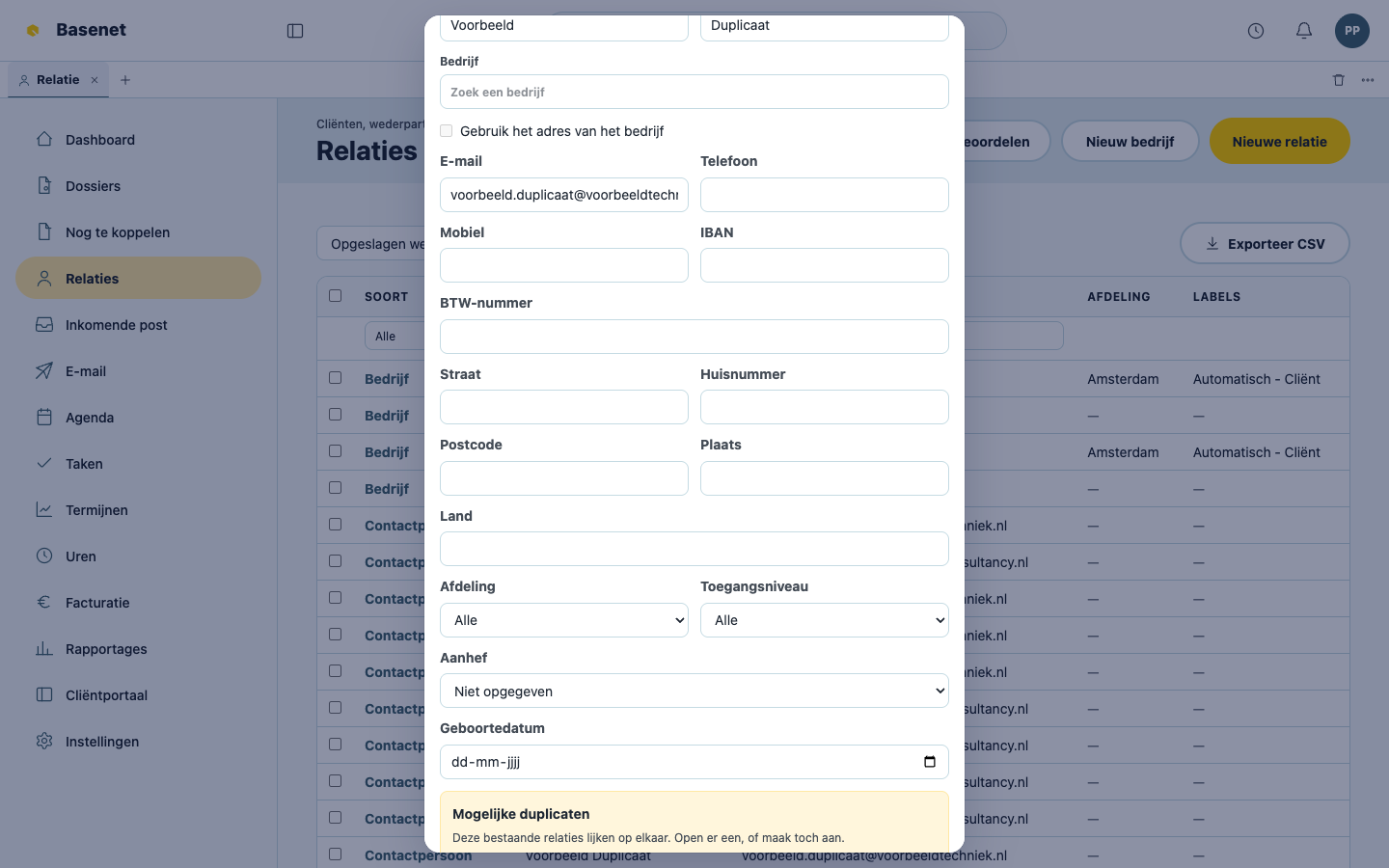
Lijkt de nieuwe relatie op een bestaande (zelfde KvK-nummer, e-mailadres, naam + geboortedatum of bedrijfsnaam), dan toont Basenet direct Mogelijke duplicaten. Klik op Openen om de bestaande relatie te gebruiken, of kies bewust Toch aanmaken.
De tabbladen van een relatie
- Details — contactgegevens, KvK-nummer, IBAN, Btw-nummer. Aanpassen via Relatie bewerken → Wijzigingen opslaan.
- Compliance — Wwft-gegevens: zie hieronder.
- Dossiers — in welke dossiers deze relatie een partij is, met welke Rol.
- Historie — wijzigingsgeschiedenis.
Relatiegegevens bekijken en bewerken
Het overzicht toont ingevulde velden en de vaste kerngegevens. Zet Lege velden tonen aan om ook lege velden te bekijken. Deze voorkeur wordt per gebruiker onthouden en geldt ook voor dossierdetails.
Klik op Relatie bewerken voor het volledige formulier op dezelfde pagina, inclusief de eigen velden van het kantoor. Annuleren en Wijzigingen opslaan staan bovenaan. Met het potlood bij een veld kun je één waarde wijzigen zonder het volledige formulier te openen. Je bestaande rechten bepalen welke gegevens je kunt bewerken; centraal beheerde rechtbanken en parketten zijn geen gewone bewerkbare bedrijfsrelaties.
Zo importeer je bedrijfsgegevens uit het KvK-register
- Open een bedrijfsrelatie en ga naar het tabblad Compliance.
- Klik bij KvK-import op Importeren uit KvK.
- Voer het 8-cijferige KvK-nummer in en klik op Opzoeken.
- Controleer de getoonde Wijzigingen (inclusief eventuele Ultimate beneficial owners) en klik op Toepassen.
Wwft-gegevens op het Compliance-tabblad
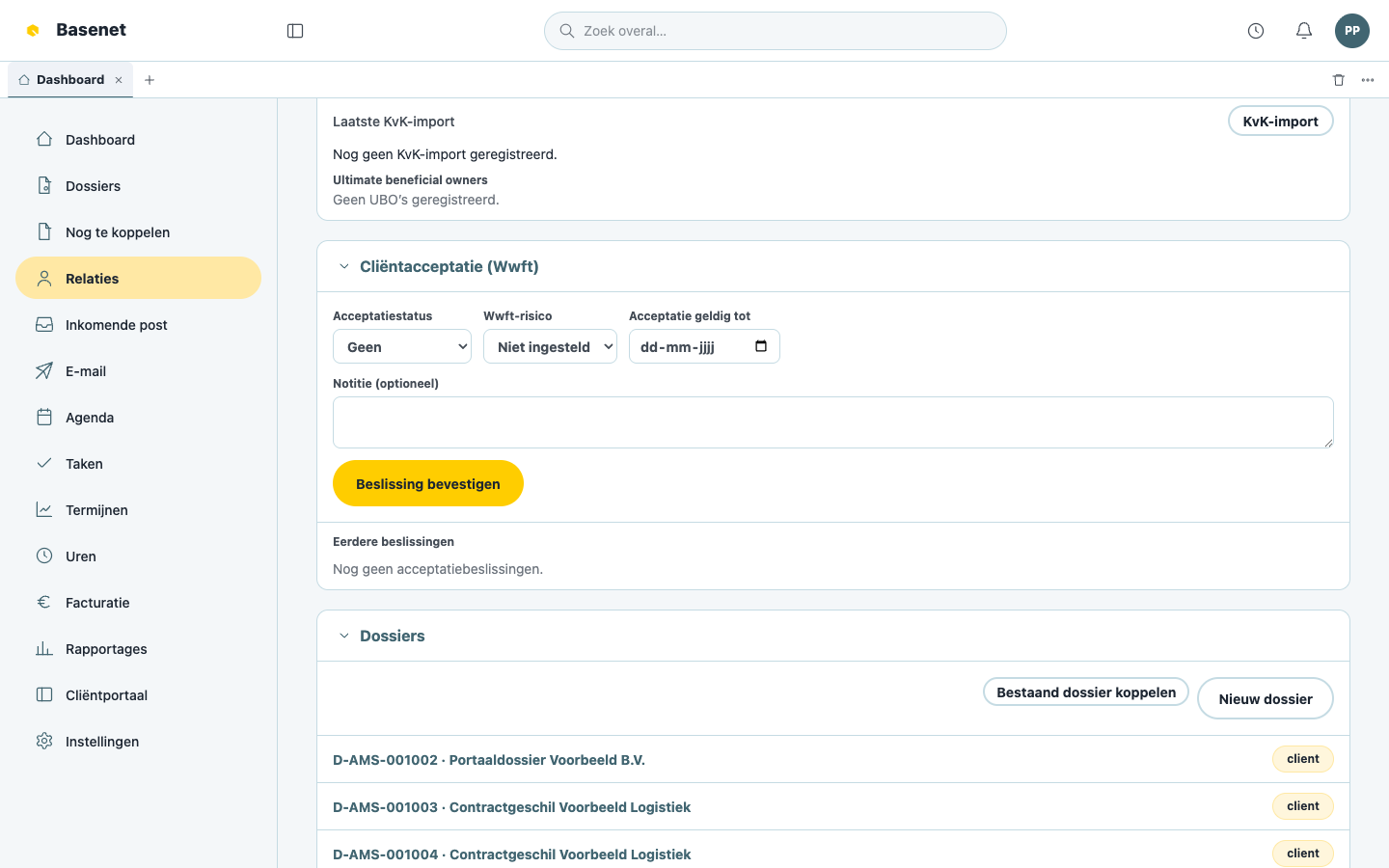
Hier legt het kantoor de cliëntacceptatie vast (verplicht onder de Wwft — zie de Begrippenlijst):
- Cliëntacceptatie (Wwft) — status Geen, In behandeling, Geaccepteerd of Afgewezen, met Wwft-risico Laag, Middel of Hoog en een geldig-tot-datum. Vastleggen met Beslissing bevestigen; eerdere beslissingen blijven zichtbaar onder Eerdere beslissingen.
- PEP-status en Sanctiemarkering.
- BSN — instellen via BSN instellen → Valideren en opslaan (Basenet controleert de 11-proef). Het BSN is extra beveiligd en alleen zichtbaar met een aparte permissie (“BSN-permissie vereist”).
Het volledige acceptatieproces voor nieuwe cliënten staat op Cliëntacceptatie & onboarding.
Zo voeg je duplicaten samen
Twee registraties van dezelfde persoon of hetzelfde bedrijf voeg je samen — dat gebeurt nooit automatisch, er is altijd een menselijke keuze nodig.
- Klik op de pagina Relaties op Duplicaten beoordelen.
- Je ziet per groep de gelijkende relaties, met de reden (“Zelfde KvK-nummer”, “Zelfde e-mailadres”, “Zelfde naam en geboortedatum” of “Zelfde bedrijfsnaam”) en een Aanbevolen winnaar.
- Kies bij de relatie die moet blijven bestaan Deze relatie behouden en klik op Samenvoeging beoordelen.
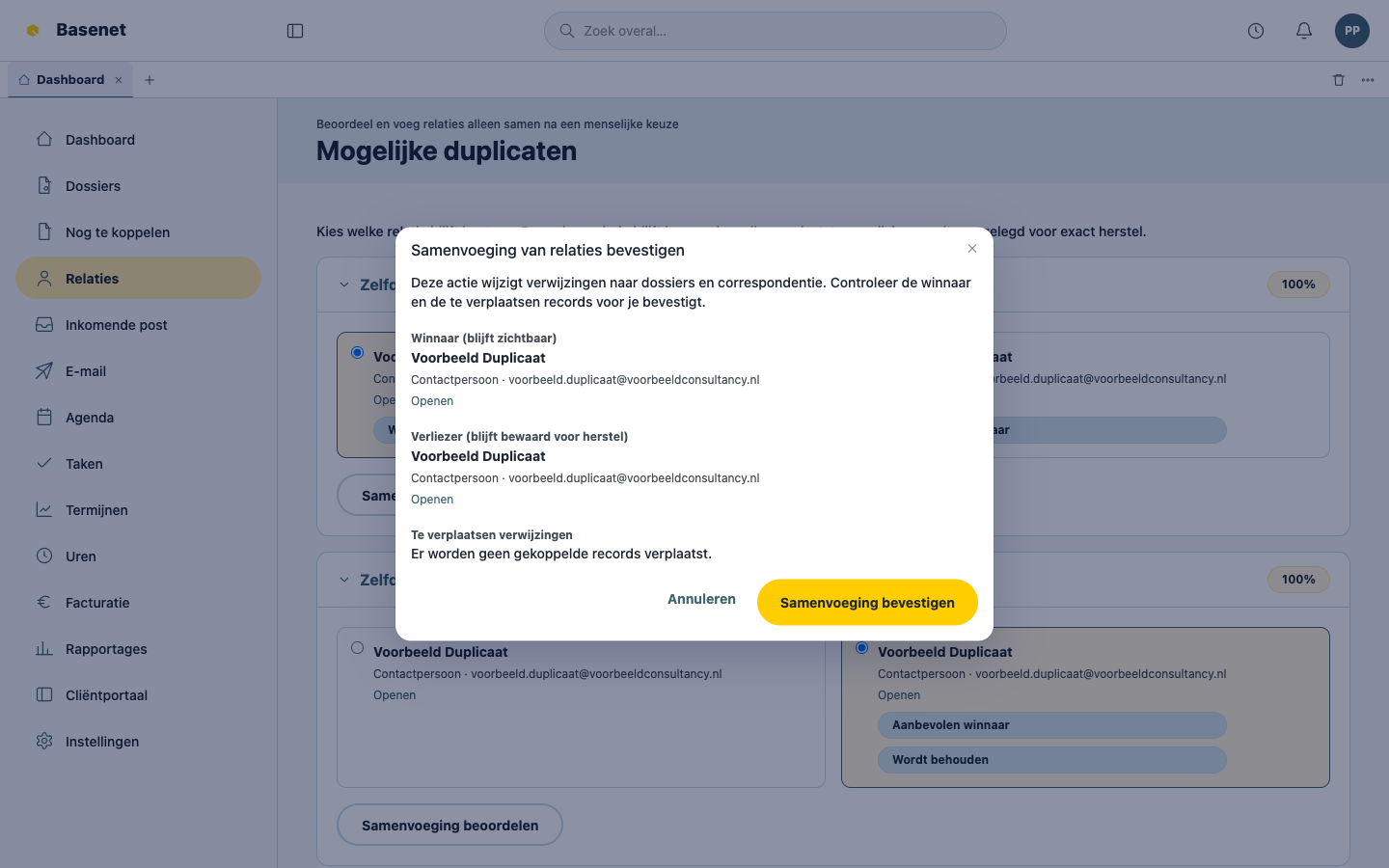
- Controleer in het bevestigingsscherm de Winnaar (blijft zichtbaar), de Verliezer (blijft bewaard voor herstel) en de Te verplaatsen verwijzingen (dossierpartijen, documenten, facturen, afspraken, enzovoort).
- Klik op Samenvoeging bevestigen.
Vergist? Onder Recente herstelbare samenvoegingen kun je met Ongedaan maken → Herstel bevestigen de samenvoeging exact terugdraaien.