
Dossiers
Een dossier aanmaken (met conflictcontrole), de tabbladen van het dossieroverzicht, en een dossier sluiten.
English version: /guides/matters
Wat is dit? Een dossier is de juridische zaak die je voor een cliënt behandelt, van intake tot afronding. Vrijwel alles in Basenet — een e-mail, een document, een urenboeking, een factuur — hoort bij een dossier. Het dossieroverzicht is de plek waar dat allemaal samenkomt.
Zo maak je een nieuw dossier aan
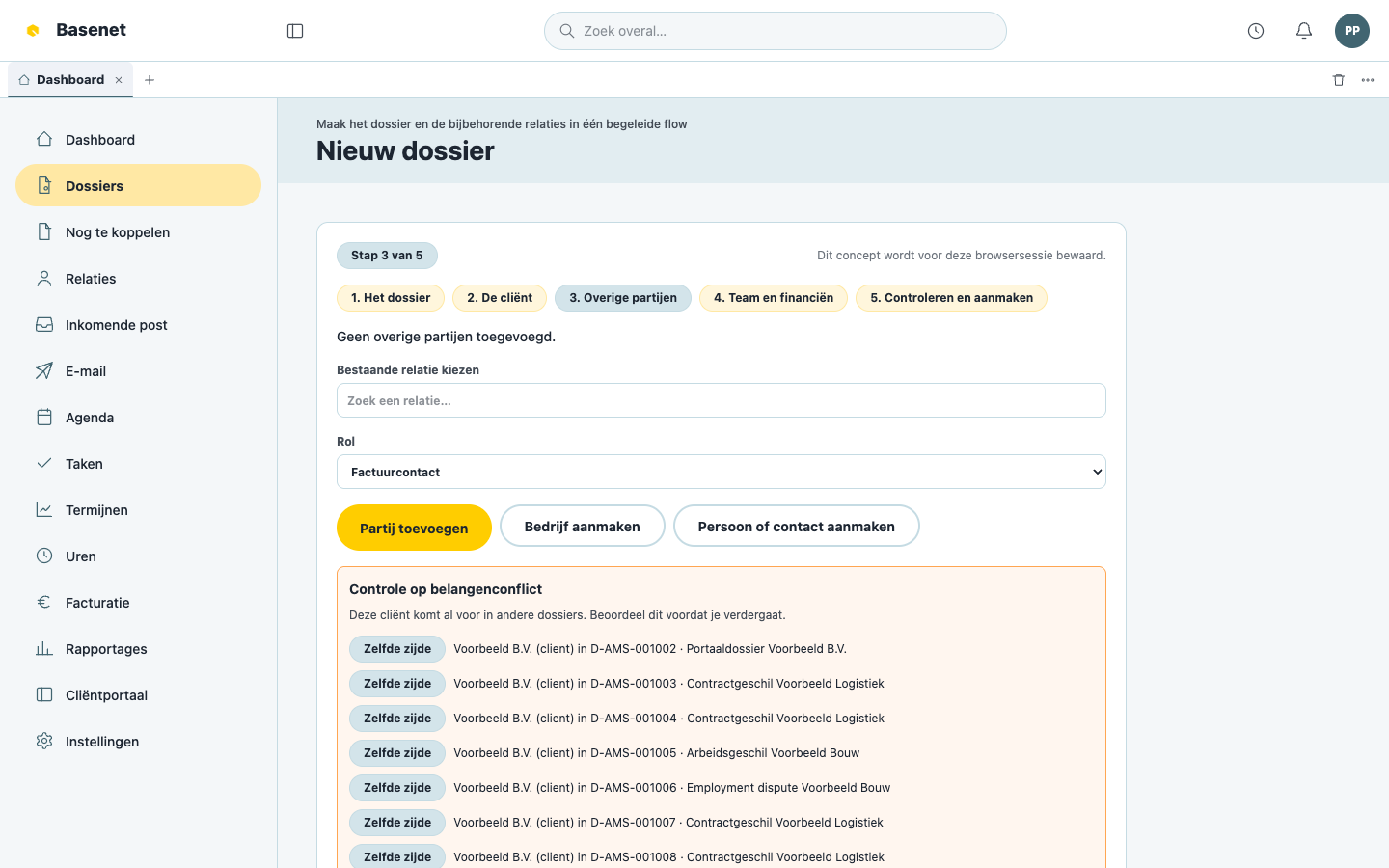
Bekijk de hele flow, inclusief de conflictcontrole, in beeld:
- Klik in de linkerbalk op Dossiers en daarna op Nieuw dossier. De wizard opent als een volledige pagina met vijf stappen. Je concept wordt voor deze browsersessie per gebruiker en kantoor bewaard; na opnieuw laden ga je verder waar je gebleven was.
- Vul bij Het dossier onder meer Dossiernaam, Dossiertype, Rechtsgebied, Afdeling, Toegangsniveau, startdatum, cliëntreferentie en eventueel een Waarschuwingsopmerking in. Het dossiertype bepaalt welke aanvullende variantvelden verschijnen. Klik op Volgende.
- Kies bij De cliënt een bestaande relatie. Bestaat de cliënt nog niet, maak dan hier een bedrijf, persoon of contact aan zonder de wizard te verlaten. Bij een bedrijf doorloop je zo nodig de KvK/CreditDevice-zoekopdracht, compliancecontrole en Wwft-acceptatie. Een werkelijk uitgevoerde externe screening is de enige uitzondering op de conceptregel: omdat die aanroep kosten kan maken, blijft het screeningsresultaat bewaard als je de wizard verlaat.
- Voeg bij Overige partijen naar wens betrokkenen toe en kies voor iedere partij een rol. Ook hier kun je een bestaande relatie kiezen of een nieuwe relatie voorbereiden. Deze stap mag je overslaan.
- Vul bij Team en financiën naar wens de verantwoordelijke en toegewezen advocaat en de financiële afspraak in: uurtarief, vaste prijs of anders, bedrag/tarief en eventueel een andere factuurontvanger. Ook deze stap mag je overslaan; de bestaande tariefregels blijven leidend.
- Controleer bij Controleren en aanmaken het volledige concept en klik op Dossier aanmaken. Pas dan maakt Basenet de nieuwe relaties, het dossier, de partijen en de financiële afspraak samen aan. Gaat een onderdeel mis, dan wordt niets van deze aanmaak opgeslagen.
Met een bestaande cliënt kun je de snelle route gebruiken: vul het dossier in, kies de cliënt en maak het dossier vanuit de controle aan. Je hoeft de optionele stappen niet te doorlopen.
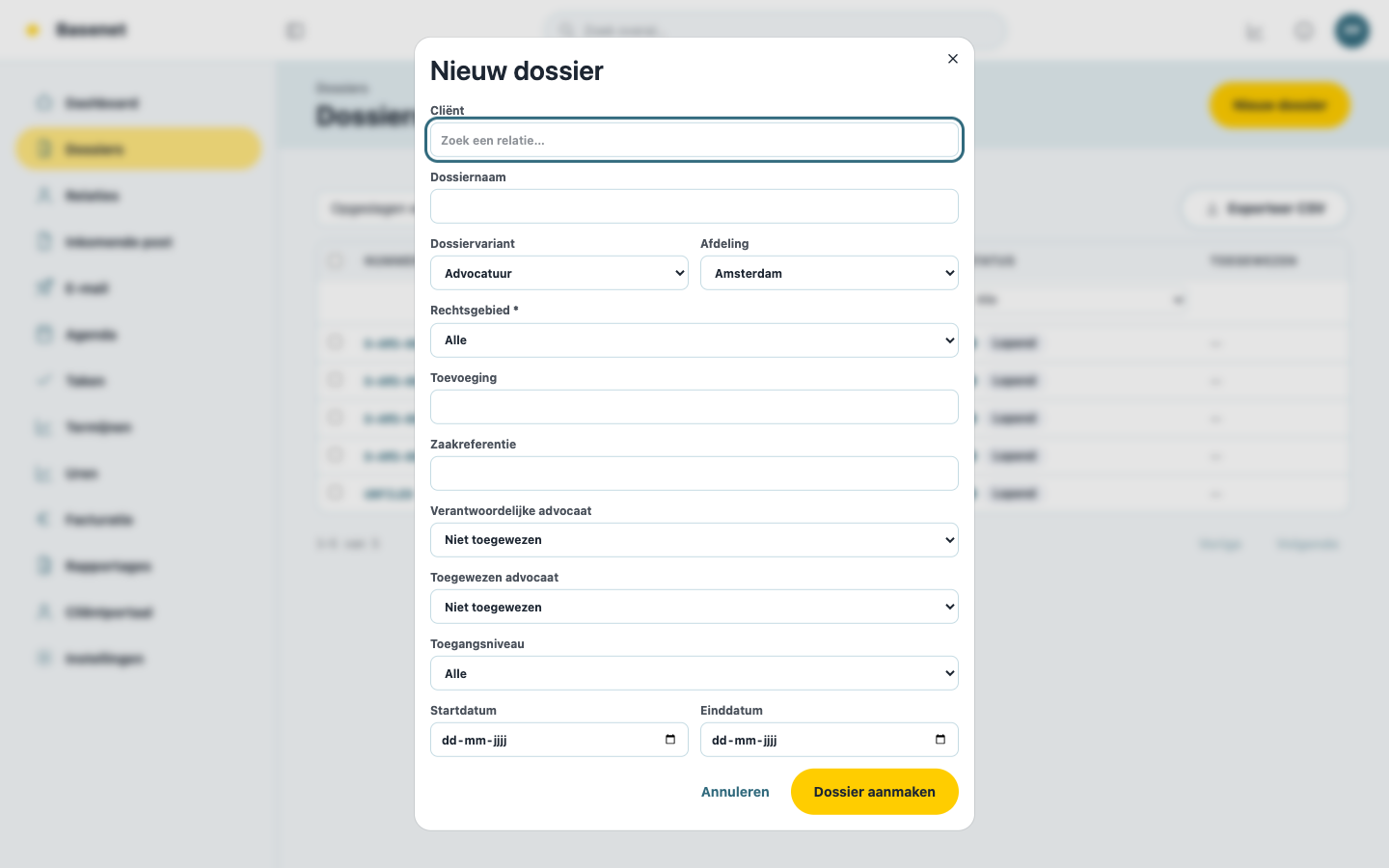
Controle op belangenconflict
De conflictcontrole wordt opnieuw uitgevoerd wanneer je de cliënt of een overige partij toevoegt, en nogmaals vlak voor de definitieve aanmaak. Zo wordt ook een nieuw conflict dat tijdens het invullen ontstaat opnieuw getoond. Per gevonden dossier zie je of de relatie daar Tegengesteld of aan Zelfde zijde stond.
- Beoordeel de gevonden dossiers.
- Vink aan: “Ik heb deze conflicten beoordeeld en wil verdergaan.”
- Vul verplicht een Reden om toch door te gaan in. Basenet legt deze bevestiging en reden vast in de historie.
- Ga verder naar de controle of klik daar op Dossier aanmaken.
Zo vind je een dossier terug
- Typ de cliëntnaam of het dossiernummer in het zoekveld “Zoek overal…” in de bovenbalk, of
- open Dossiers en filter de lijst (kolommen zoals Status, Rechtsgebied, Afdeling, Verantwoordelijke). Met Weergave opslaan bewaar je een veelgebruikte filtercombinatie.
- Klik op het dossier om het te openen.
De tabbladen van een dossier
Elk dossier heeft vaste tabbladen. Alles wat bij de zaak hoort, vind je hier terug:
| Tabblad | Wat je er doet |
|---|---|
| Overzicht | Basisgegevens (Status, Type, Rechtsgebied, Verantwoordelijke), recente activiteit, e-handtekeningen, labels en maatwerkvelden. Een Aandachtspunt (alertmelding) verschijnt hier prominent. |
| AI-assistent | Vragen stellen over het dossier, met bronvermelding. Alleen zichtbaar als het kantoor deze AI-functie heeft aangezet. |
| Partijen | Wie betrokken zijn: cliënt, wederpartij of diens advocaat, rechtbank, verzekeraar, deskundige. Toevoegen met Partij toevoegen; elke partij heeft een Rol. |
| Documenten | Het documentbeheer van dit dossier — zie Documenten & e-mail. |
| Financieel | De Financiële afspraak: tarieven, vaste prijs, voorschot, factuursplitsingen en toevoeging (gefinancierde rechtsbijstand). |
| Facturatie | Factureerwachtrij en facturen van dit dossier — zie Tijd & facturatie. |
| Termijnen | De termijnen van dit dossier — zie Termijnen. |
| Taken | Taken die aan dit dossier zijn gekoppeld. |
| Agenda | Afspraken van dit dossier, met Openen in agenda. |
| Uren | Alle uren op dit dossier, met Mijn urenstaat openen. |
| Besprekingen | Interne discussies over de zaak. Start met Nieuwe bespreking; noem collega’s met @e-mail. Een bespreking kun je bewaren met Opslaan in documenten. |
| Cliëntchat | Gesprek met de cliënt: “Berichten hier zijn voor de cliënt zichtbaar in het portaal.” Versturen met Naar cliënt sturen. |
| Historie | Wie wanneer wat wijzigde in dit dossier. |
Zo wijzig je de status of sluit je een dossier
- Open het dossier en klik op Status wijzigen (of direct op Dossier sluiten).
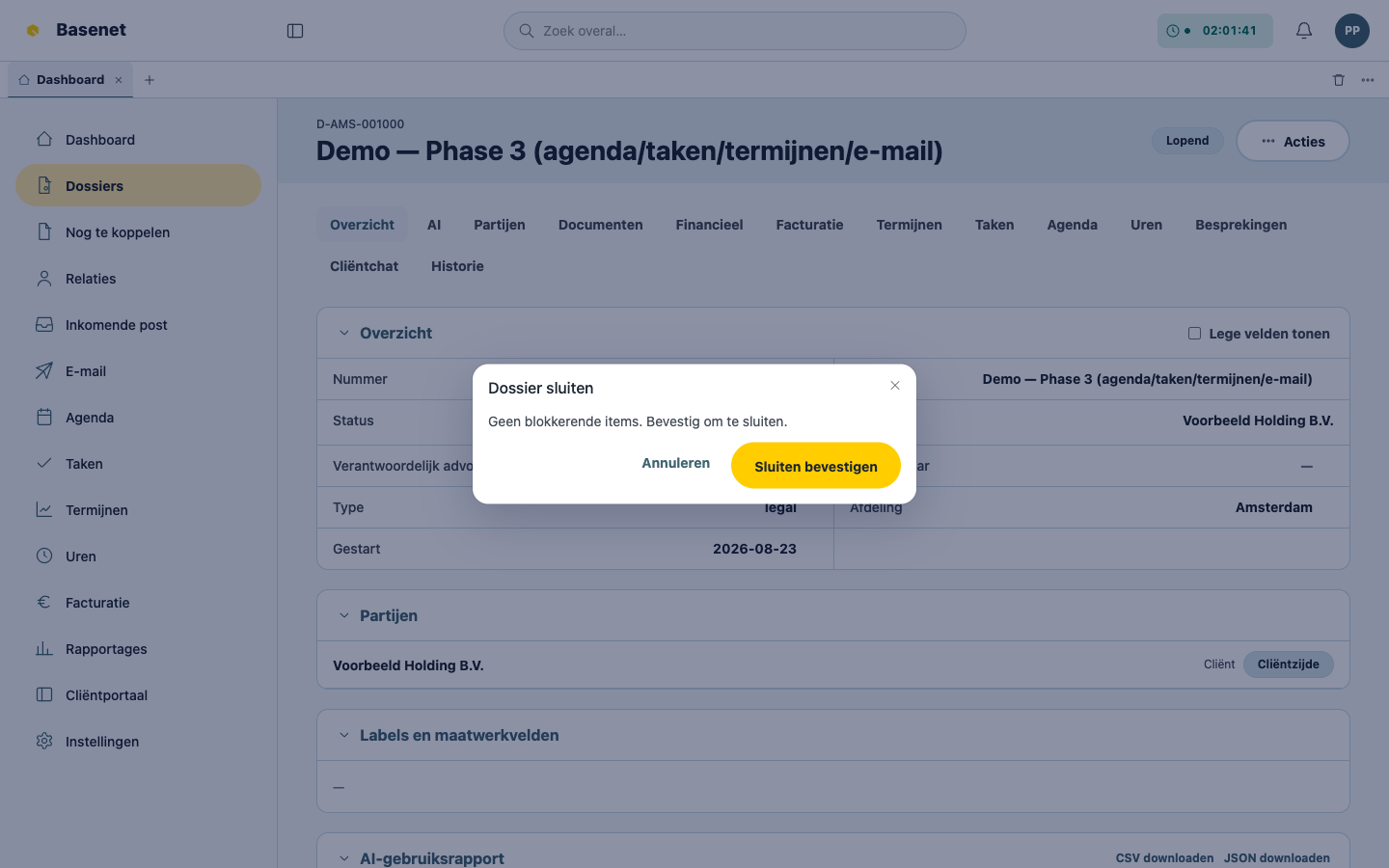
- Bij het sluiten controleert Basenet op blokkerende zaken — bijvoorbeeld ongefactureerde uren of open termijnen: “Los deze op of bevestig ze voordat je sluit.”
- Is alles opgelost of bewust bevestigd, klik dan op Sluiten bevestigen.
Zo bewerk je dossiergegevens
- Open het dossier en kies Acties → Dossier bewerken.
- Pas velden aan zoals Cliëntreferentie, Notities, Labels of de Aandachtsmelding (“Wordt prominent getoond wanneer het dossier wordt geopend”).
- Klik op Wijzigingen opslaan.
Het overzicht verbergt lege optionele velden. Kerngegevens, zoals nummer, naam, status en de verantwoordelijke advocaat, blijven zichtbaar. Met Lege velden tonen zie je ook de lege velden; deze voorkeur wordt voor jouw gebruiker onthouden en geldt ook bij relaties.
In de bewerkweergave staan alle toepasselijke velden op dezelfde pagina, inclusief variantvelden en eigen velden van het kantoor. Annuleren en Wijzigingen opslaan staan bovenaan het formulier. Voor één wijziging kun je in het overzicht het potlood bij een veld gebruiken en daar Opslaan of Annuleren kiezen. Een leeg veld zonder potlood maak je eerst zichtbaar met Lege velden tonen.