
Snelstart voor een nieuw kantoor
Van lege omgeving naar je eerste dossier, urenboeking en conceptfactuur — stap voor stap.
English version: /guides/getting-started-office-setup
Wat is dit? Deze pagina is voor het kantoor dat net met Basenet begint. Je loopt in één doorlopende reeks van de inrichting naar je eerste dossier, je eerste urenboeking en je eerste conceptfactuur. Stappen die alleen een beheerder kan uitvoeren zijn gemarkeerd met (alleen beheerder).
Stap 1 — Volg de inrichtingsgids (alleen beheerder)
Basenet heeft een ingebouwde gids die laat zien wat al is ingesteld en je naar het juiste scherm verwijst.
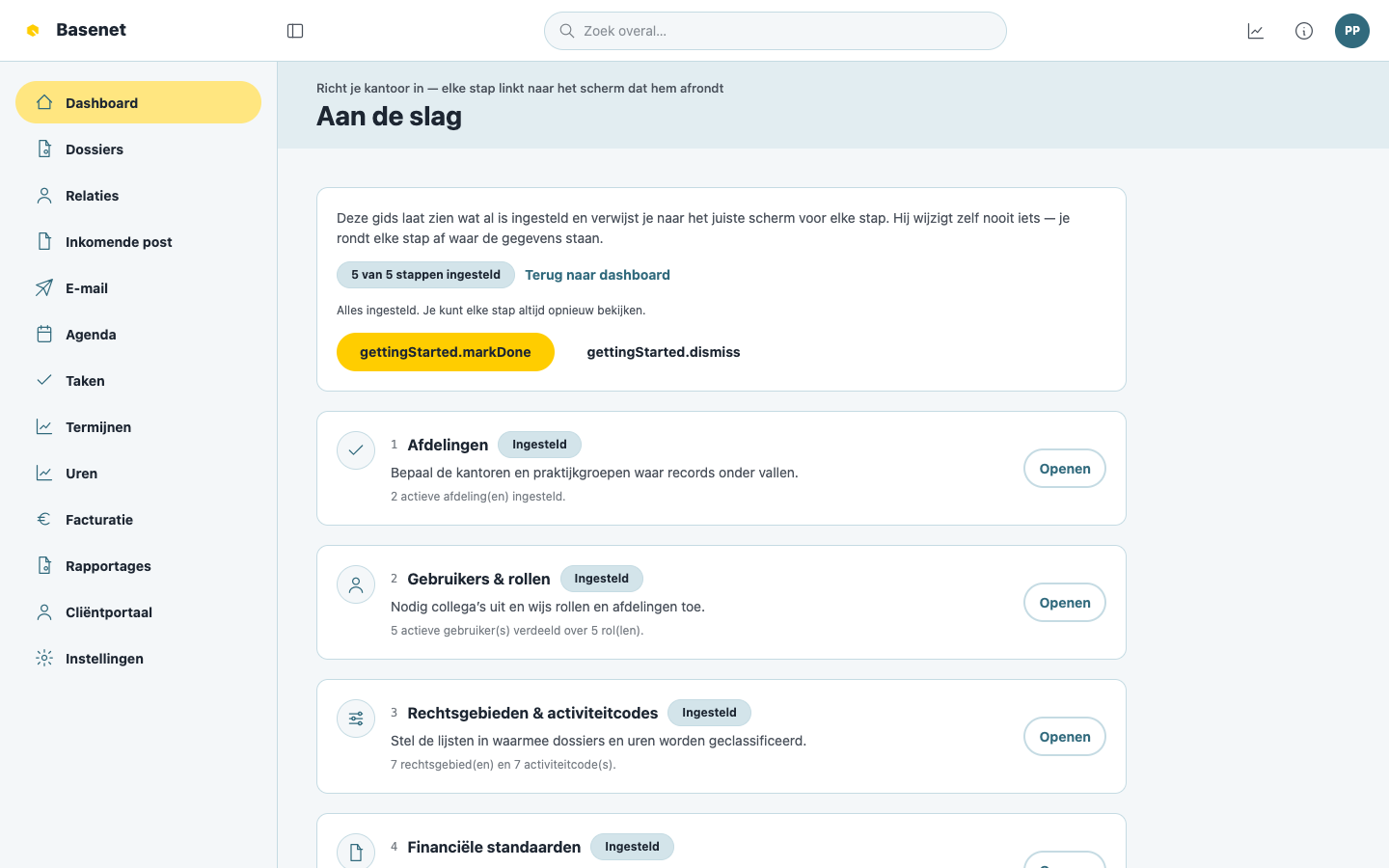
- Log in. Op je Dashboard staat de kaart Richt je kantoor in.
- Klik op Aan de slag. Je komt op de pagina “Aan de slag” met zes stappen. Elke stap toont de status Ingesteld, Te doen of Optioneel, met een knop Openen naar het scherm waar je de stap afrondt:
- Afdelingen — de kantoren en praktijkgroepen waar records onder vallen.
- Gebruikers & rollen — nodig collega’s uit en wijs rollen en afdelingen toe.
- Rechtsgebieden & activiteitcodes — de lijsten waarmee dossiers en uren worden geclassificeerd.
- Financiële standaarden — standaardtarieven en facturatiedefaults voor nieuwe dossiers.
- Koppelingen (optioneel) — Microsoft 365, boekhouding, betalen en andere systemen.
- Je eerste dossier — die maak je hieronder aan.
- De gids wijzigt zelf nooit iets: je rondt elke stap af op het scherm waar de gegevens staan. Klaar? Kies Gids als afgerond markeren (of Gids verbergen).
Stap 2 — Bereid de cliëntgegevens voor
Een dossier hangt altijd aan een cliënt. Cliënten worden als relatie vastgelegd, maar voor je eerste dossier hoef je die relatie niet vooraf aan te maken: dat kan in de dossierwizard.
- Controleer eerst of de cliënt al onder Relaties bestaat; die kun je straks in de wizard kiezen.
- Is de cliënt nieuw, verzamel dan de naam- en contactgegevens. Voor een bedrijf helpt een KvK-nummer bij het zoeken en de compliancecontrole.
- De wizard ondersteunt bedrijven, particulieren en contactpersonen. Een nieuw bedrijf doorloopt zo nodig KvK/CreditDevice, de compliancecontrole en Wwft-acceptatie voordat je doorgaat.
Stap 3 — Maak je eerste dossier aan
Bekijk de hele flow in beeld:
- Klik in de linkerbalk op Dossiers en dan op Nieuw dossier. De wizard opent op een eigen pagina en bewaart je concept tijdens deze browsersessie, zodat je na opnieuw laden verder kunt.
- Vul bij Het dossier minimaal Dossiernaam, Dossiertype en Rechtsgebied in en klik op Volgende.
- Kies bij De cliënt een bestaande relatie of maak de cliënt hier aan. Je verlaat de wizard daarvoor niet.
- Wil je de snelle route gebruiken, ga dan direct naar Controleren en aanmaken. De optionele stappen Overige partijen en Team en financiën kun je overslaan. Daar kun je anders rollen, advocaten en een financiële afspraak met tarief/bedrag en factuurontvanger vastleggen.
- Verschijnt de Controle op belangenconflict, beoordeel dan de gevonden dossiers, vink aan dat je wilt doorgaan en vul de verplichte reden in. Deze bevestiging wordt vastgelegd.
- Controleer de samenvatting en klik op Dossier aanmaken. Nieuwe relaties, het dossier, de partijen en de financiële afspraak worden pas nu samen opgeslagen; bij een fout wordt niets van deze aanmaak bewaard.
Je staat nu op het dossieroverzicht — de centrale plek waar alles van deze zaak samenkomt. Zie Dossiers voor alle tabbladen.
Stap 4 — Schrijf je eerste uren
- Klik in de linkerbalk op Uren. Je ziet de weekweergave.
- Klik op Nieuwe boeking.
- Zoek het dossier, vul Datum, Gewerkte uren, Activiteitcode en Omschrijving in.
- Klik op Boeking opslaan.
Sneller kan ook: het veld Snelinvoer bovenaan de urenpagina accepteert één regel zoals 2024.001 1u30 advies Telefonisch overleg cliënt, en de knop Tijd schrijven in de bovenbalk opent een stopwatch die meeloopt terwijl je werkt. Zie Tijd & facturatie.
Stap 5 — Maak je eerste conceptfactuur (alleen wie mag factureren)
-
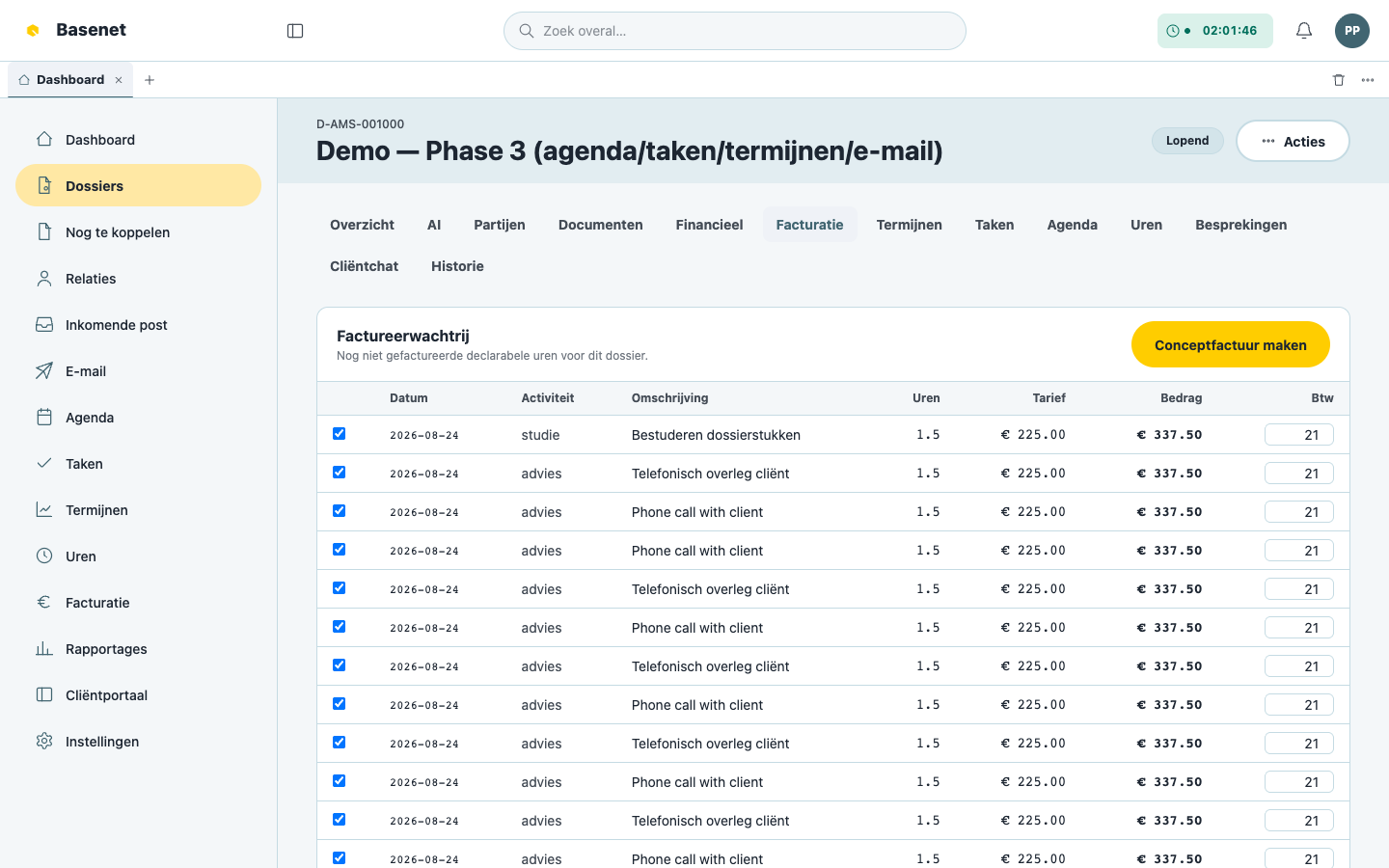
Open het dossier en klik op het tabblad Facturatie.
-
In de Factureerwachtrij staan de nog niet gefactureerde declarabele uren. Selecteer de urenregels die je wilt factureren.
-
Klik op Conceptfactuur maken.
-
Controleer de conceptfactuur (Netto, Btw, Bruto). Voeg zo nodig onder Handmatige regels en correcties een regel toe met Regel toevoegen — bijvoorbeeld voor een vaste prijs.
-
Klik op Goedkeuren. De factuur krijgt een Factuurnummer en kun je daarna onder Verzenden versturen (kanaal PDF, UBL, Peppol of LEDES).
Klaar — en nu?
- Nodig de rest van het kantoor uit via Instellingen → Gebruikers (alleen beheerder).
- Koppel Microsoft 365 voor e-mail en documenten via Instellingen → Koppelingen (alleen beheerder) — zie Instellingen.
- Geef je cliënt toegang tot het cliëntenportaal — zie Cliëntacceptatie & onboarding.