
Aan de slag
Inloggen, navigeren, zoeken en het dashboard begrijpen in de Basenet-kantoorapp.
English version: /guides/getting-started
Wat is dit? Deze pagina helpt je op weg bij je eerste keer inloggen in de kantoorapp: waar staat wat, en waar begin je je dag?
Zo log je in
- Open de link naar de kantoorapp die je van je kantoor hebt ontvangen.
- Vul je E-mailadres en Wachtwoord in en klik op Inloggen.
- Je komt op je Dashboard.
Weet je je wachtwoord niet meer? Vraag je kantoorbeheerder om je account opnieuw uit te nodigen via Instellingen → Gebruikers.
Zo vind je je weg: de linkerbalk
De navigatiebalk links bevat de hoofdonderdelen. Welke je precies ziet, hangt af van je rol en rechten:
- Dashboard — je startpagina met je dossiers, uren, taken en termijnen.
- Dossiers — de zaken waar je aan werkt: zie Dossiers.
- Relaties — cliënten, wederpartijen en contactpersonen: zie Relaties.
- Inkomende post — de wachtrij met documenten die nog in een dossier gearchiveerd moeten worden.
- E-mail — je mailbox binnen Basenet.
- Agenda en Taken — zie Agenda & taken.
- Termijnen — kantoorbrede bewaking van fatale datums: zie Termijnen.
- Uren en Facturatie — zie Tijd & facturatie.
- Rapportages — zie Rapportages.
- Cliëntportaal — beheer van cliënttoegang tot het portaal.
- Instellingen — kantoorstandaarden en persoonlijke voorkeuren: zie Instellingen.
Zo zoek je snel iets op
- Klik op het zoekveld “Zoek overal…” in de bovenbalk.
- Typ een dossiernaam, cliëntnaam, dossiernummer of trefwoord.
- De resultaten zijn gegroepeerd (Dossiers, Relaties, Documenten, Taken, Termijnen, E-mail, Uren, Personen, Afdelingen). Klik op een resultaat, of kies Alle resultaten bekijken voor de volledige zoekpagina.
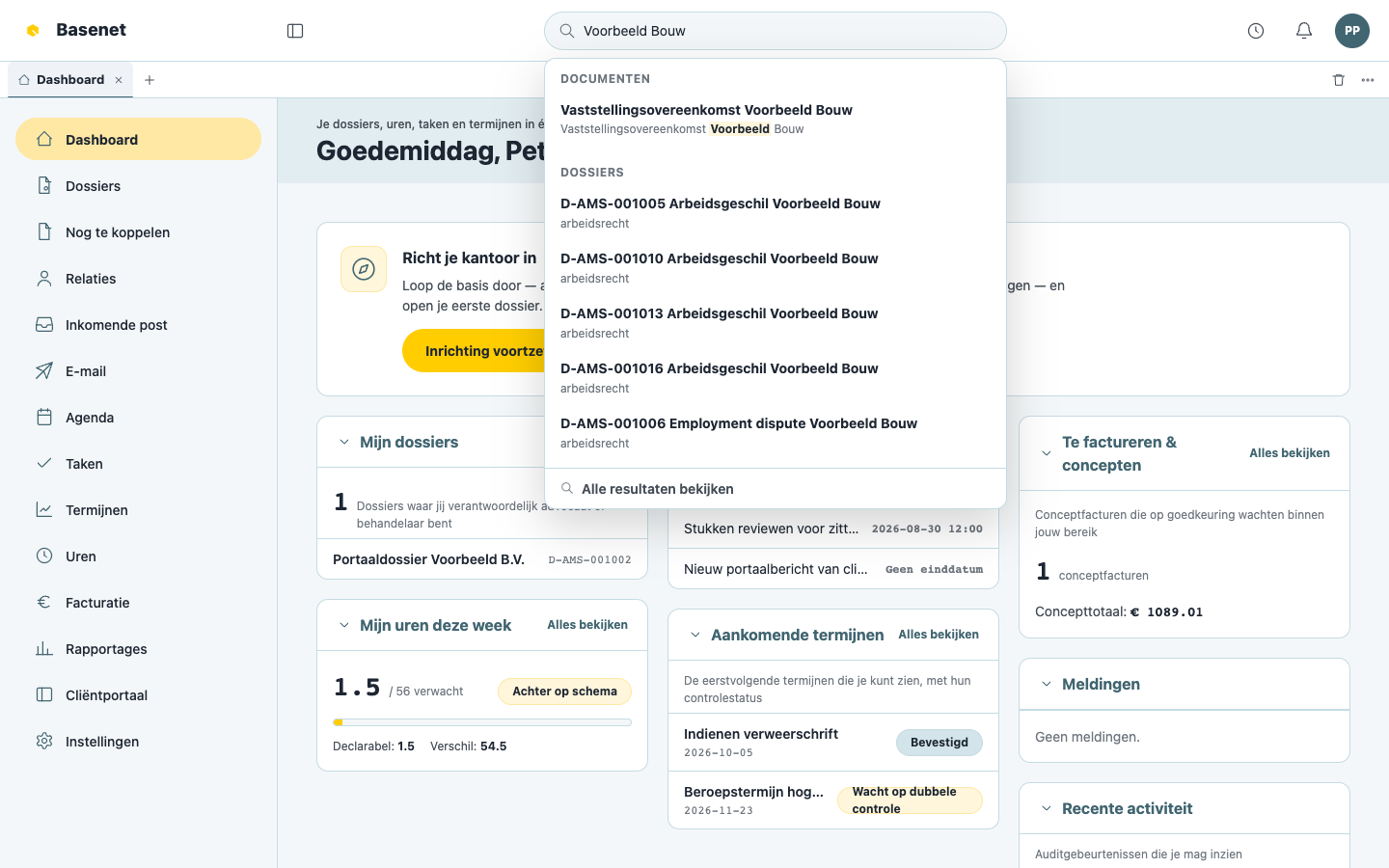
Je ziet alleen resultaten waar je rechten voor hebt — de zoekfunctie is “gefilterd op rechten”.
Zo begin je je dag: het dashboard
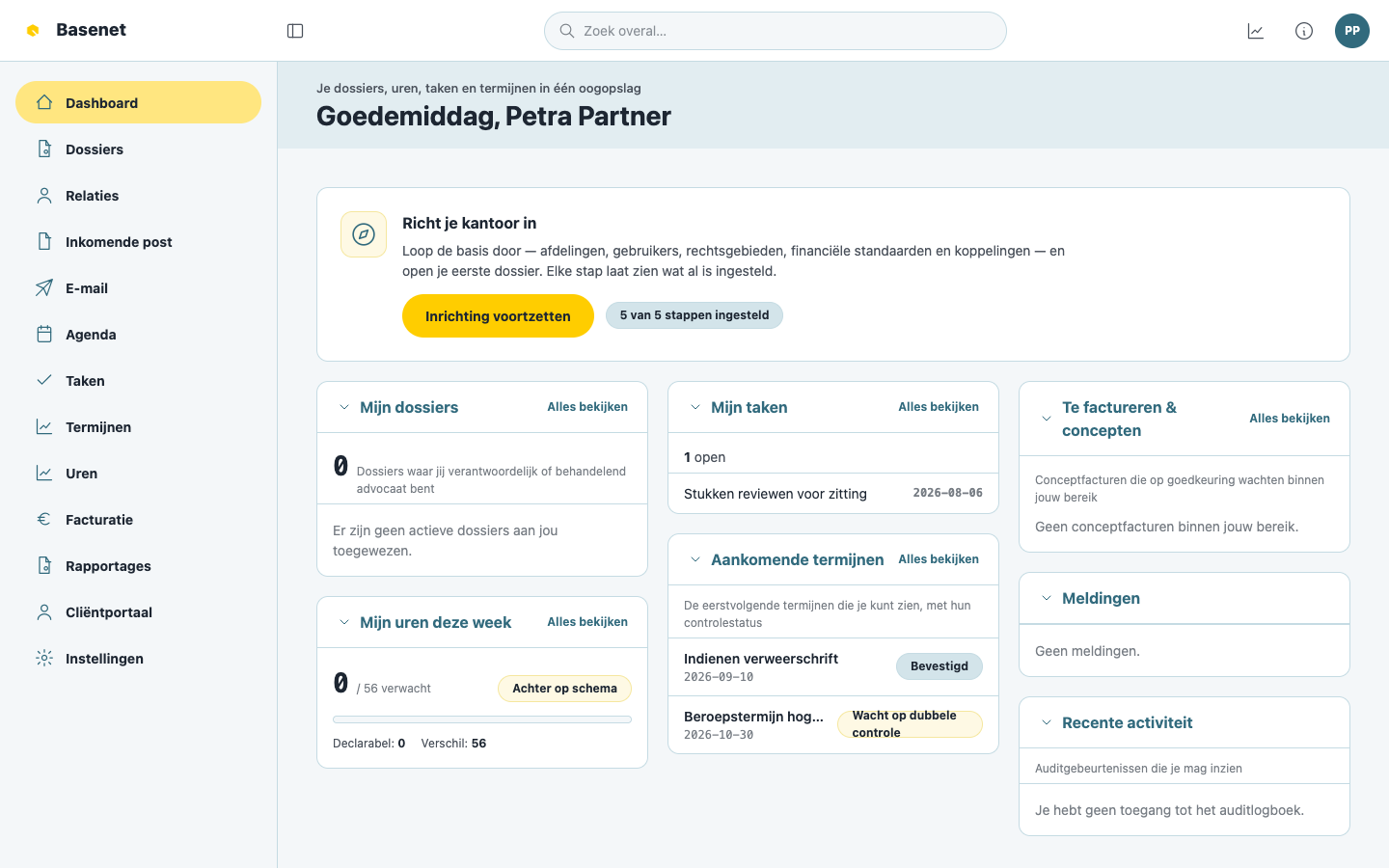
Het dashboard toont widgets, elk met een knop Alles bekijken:
- Mijn dossiers — dossiers waar jij verantwoordelijk of behandelend advocaat bent.
- Mijn uren deze week — geschreven versus verwacht, met “Op schema” of “Achter op schema”.
- Mijn taken — openstaande taken, met markering Te laat.
- Aankomende termijnen — de eerstvolgende termijnen met hun controlestatus (“Bevestigd” of “Wacht op dubbele controle”).
- Te factureren & concepten — conceptfacturen die op goedkeuring wachten (alleen zichtbaar met facturatierechten).
- Recente activiteit en Meldingen.
Richt een beheerder het kantoor nog in, dan staat hier ook de kaart Richt je kantoor in — zie de Snelstart.
Zo log je uit
- Klik rechtsboven op je naam (het gebruikersmenu, “Aangemeld als …”).
- Kies Uitloggen.
In de demo-omgeving staat in ditzelfde menu ook Wissel van persona, waarmee je de app door de ogen van een andere demo-rol bekijkt.