
Cliëntenportaal
Voor cliënten van het kantoor — inloggen zonder wachtwoord, uw dossier volgen, documenten, berichten en betalen.
English version: /guides/portal
Wat is dit? Deze pagina is voor u als cliënt van het advocatenkantoor. Het cliëntenportaal is een aparte, beveiligde omgeving (“Beveiligde omgeving · Basenet”), los van de interne kantoorapp, waarin u uw eigen dossier kunt volgen.
Zo logt u in — zonder wachtwoord
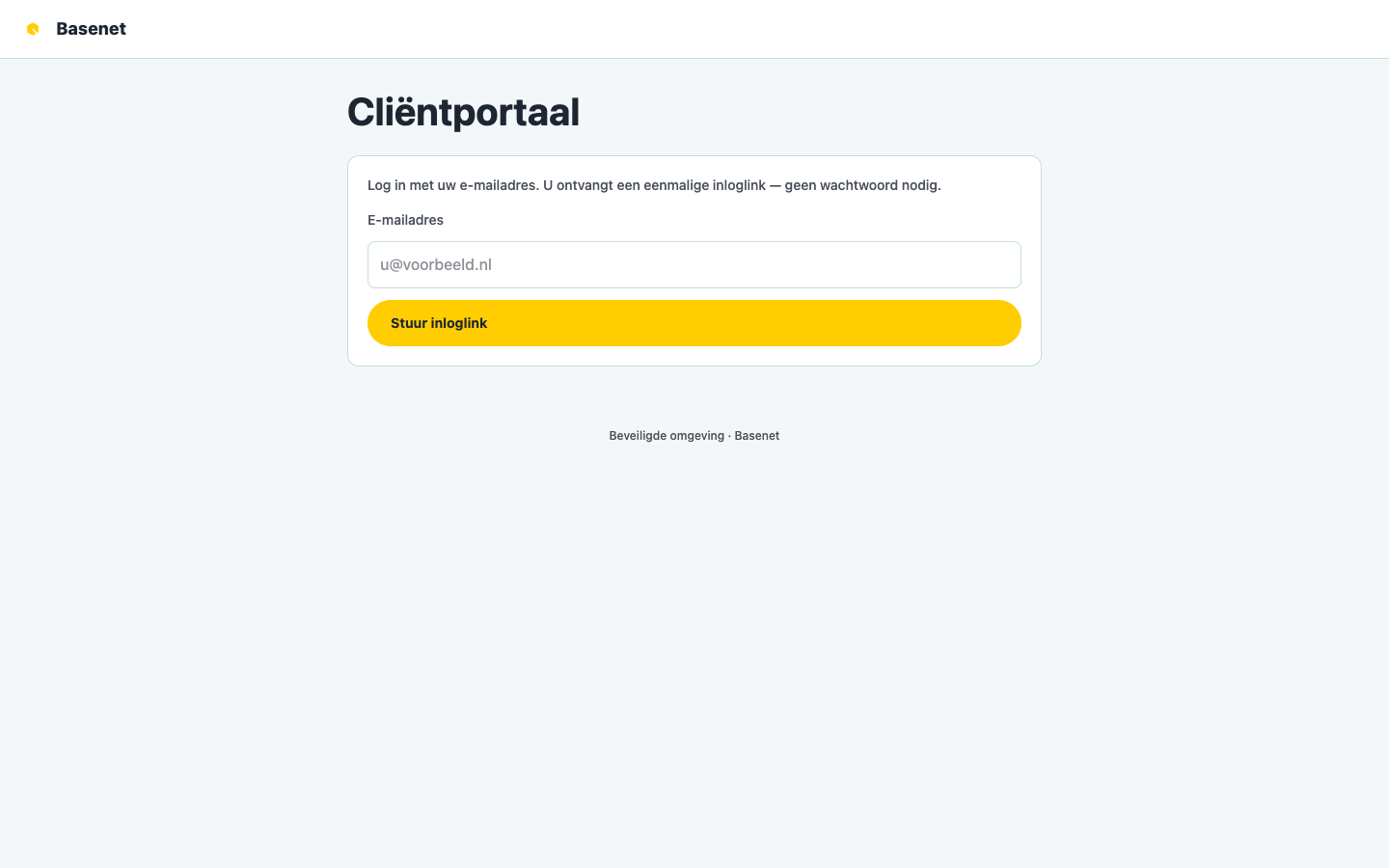
- Open de portaallink die u van uw advocaat of het kantoor heeft ontvangen.
- Vul uw E-mailadres in en klik op Stuur inloglink.
- U ontvangt per e-mail een eenmalige inloglink. Controleer ook uw spammap.
- Klik op de link in de e-mail — u bent direct ingelogd, zonder wachtwoord. Is de link verlopen of al gebruikt, vraag dan gewoon een nieuwe aan.
Na het inloggen ziet u Mijn dossiers: de zaken waarvoor het kantoor u toegang heeft gegeven. Klik op Open dossier.
Wat ziet u in een dossier?
Een dossier heeft drie tabbladen:
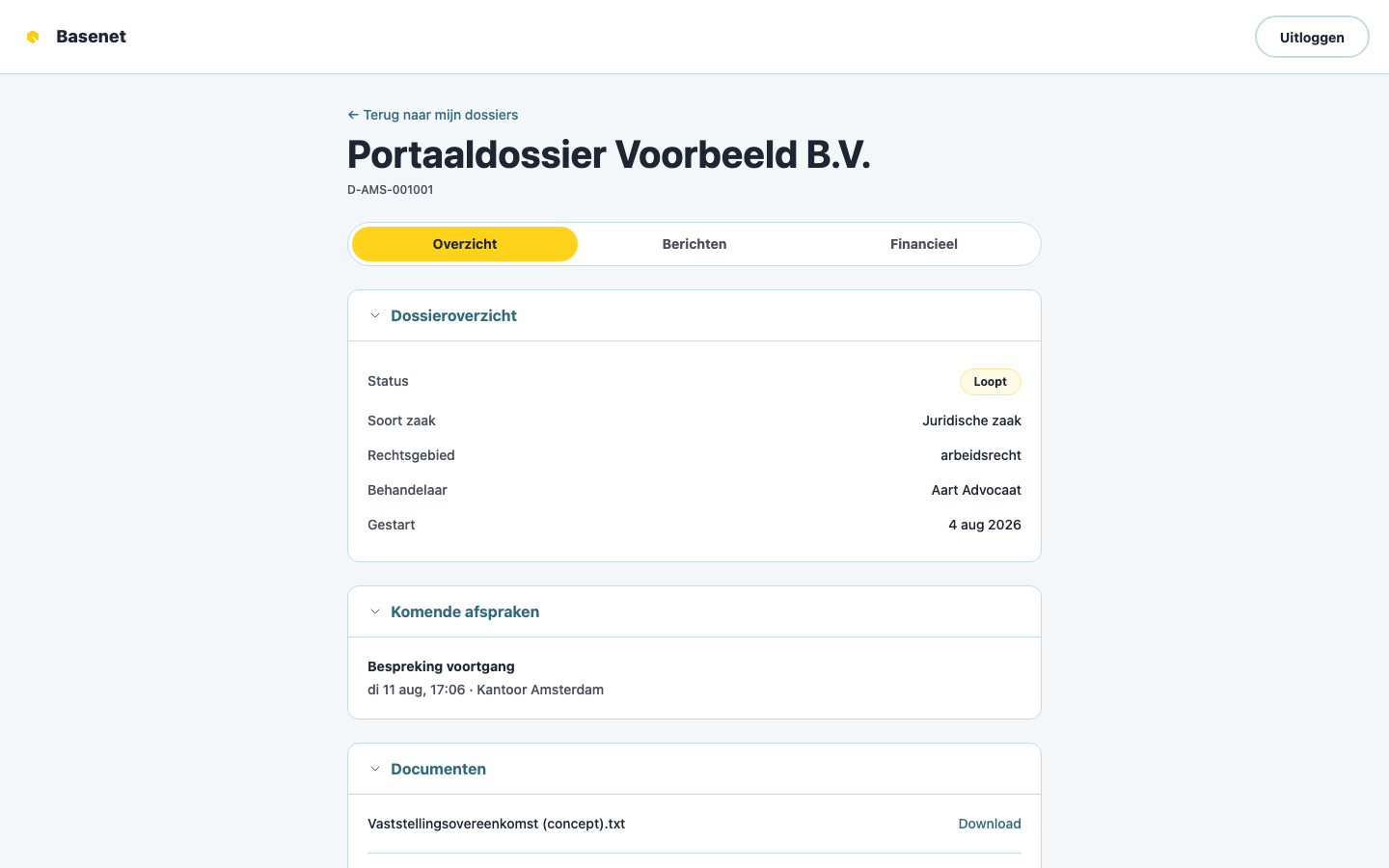
Overzicht
- Het Dossieroverzicht met Status (bijvoorbeeld “Loopt”, “In afwachting” of “Afgerond”), Soort zaak, Rechtsgebied, Behandelaar en Uw kenmerk.
- Documenten — de stukken die uw advocaat met u heeft gedeeld, met een Download-knop.
- Komende afspraken — de afspraken die het kantoor met u heeft gedeeld.
- Activiteit — een tijdlijn van wat er gebeurd is (document gedeeld, bericht, factuur, afspraak).
Berichten
- Open het tabblad Berichten.
- Typ uw vraag of opmerking bij Nieuw bericht en klik op Versturen.
Gebruik dit kanaal voor vragen over uw zaak: het is veiliger dan gewone e-mail en komt direct bij het juiste dossier terecht.
Financieel
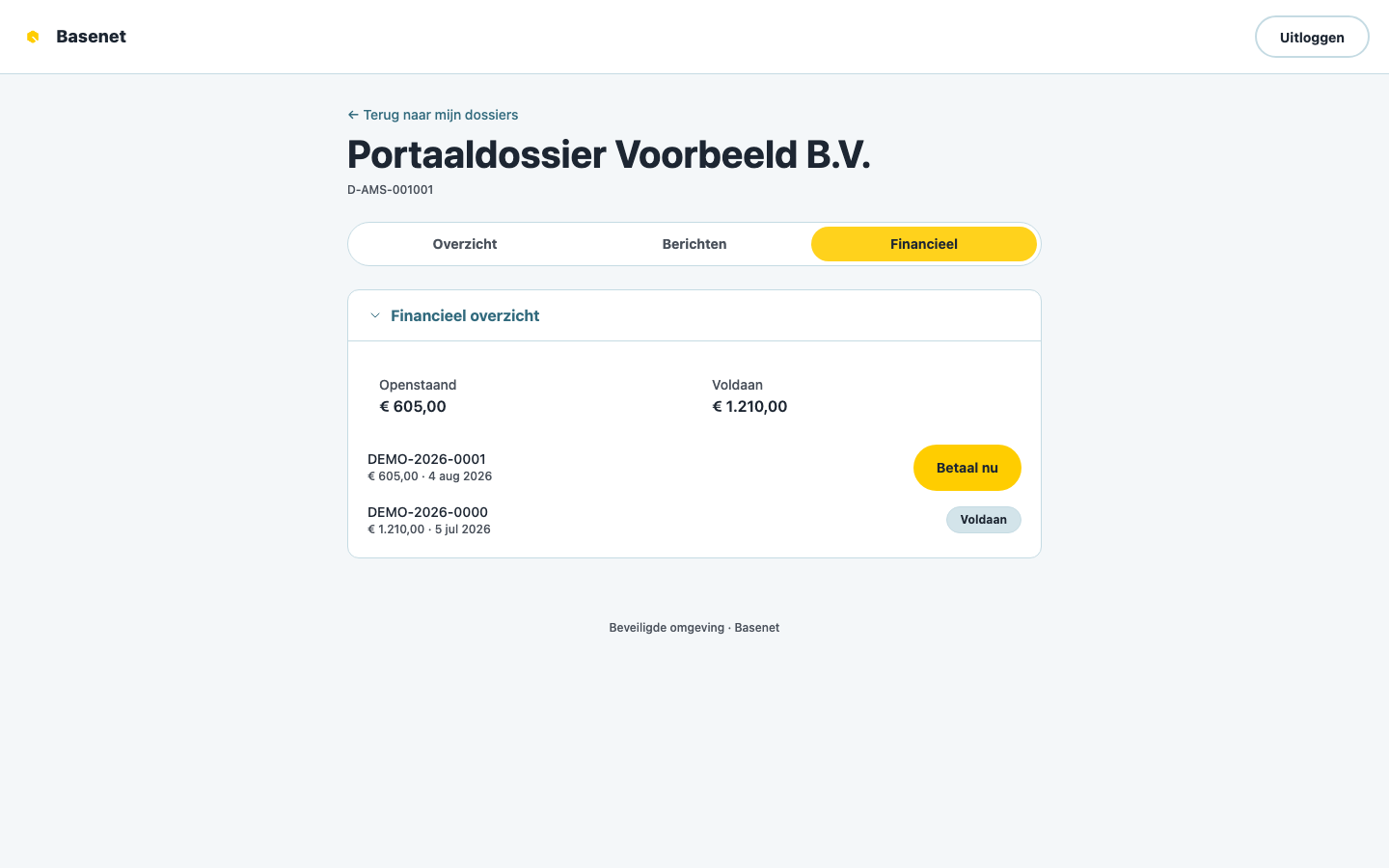
- Het Financieel overzicht toont wat er Openstaand en Voldaan is.
- Bij een openstaande factuur klikt u op Betaal nu en rondt u de betaling af. Daarna staat de factuur als Voldaan in uw overzicht.
Zo levert u zelf een document aan
- Open het dossier en kies Document uploaden.
- Kies het bestand en klik op Uploaden.
- Uw document wordt eerst door het kantoor gecontroleerd voordat het in uw dossier verschijnt; tot die tijd ziet u “Wacht op goedkeuring”.
Zo ondertekent u een document digitaal
Vraagt het kantoor om uw handtekening, dan ontvangt u een persoonlijke ondertekenlink.
- Open de link. U ziet het Document en de Status.
- Controleer het document en klik op Onderteken.
Vragen of problemen?
Neem contact op met uw advocaat via het tabblad Berichten, of via de contactgegevens die u van het kantoor heeft gekregen. Het portaal vervangt het persoonlijke contact niet — het zorgt ervoor dat u stukken, berichten, afspraken en betalingen op één plek terugvindt.