---
title: Tijd & facturatie
description: Uren schrijven (stopwatch, snelinvoer, handmatig), afboeken, en van factureerwachtrij naar verzonden factuur.
---
> English version: [/guides/time-and-billing](/guides/time-and-billing)
**Wat is dit?** Tijd die je aan een zaak besteedt, schrijf je op het dossier — ook als de zaak niet per uur wordt gefactureerd (bijvoorbeeld bij een vaste prijs of een toevoeging). Zo blijft altijd zichtbaar hoeveel werk er in een dossier zit. Factureren gebeurt per dossier, vanuit de geschreven uren.
## Drie manieren om tijd te schrijven
Alle drie komen ze in dezelfde urenadministratie van het dossier terecht:
### 1. Met de stopwatch (terwijl je werkt)
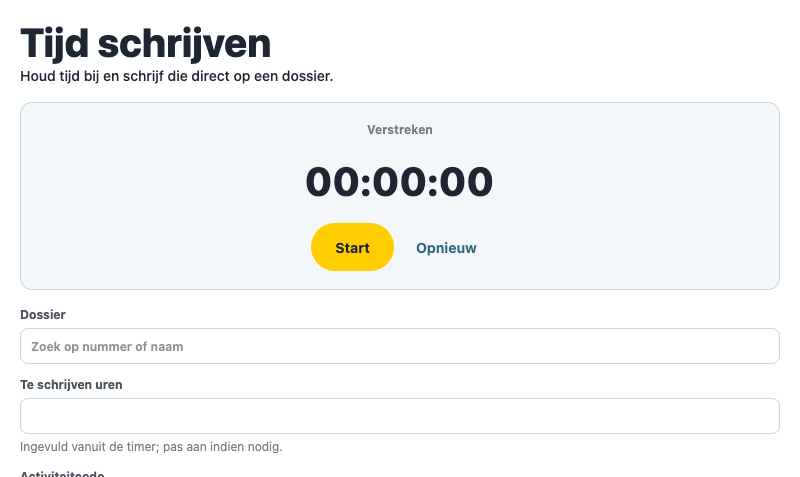
1. Klik in de bovenbalk op **Tijd schrijven**. Het stopwatchvenster opent.
2. Klik op **Start** als je begint; **Pauzeer** en **Hervat** kunnen tussendoor. De timer loopt door zolang het venster open is.
3. Klaar? Zoek het **Dossier** (zoek op nummer of naam), kies een **Activiteitcode**, vul de **Omschrijving** in ("Waaraan heb je gewerkt?"). Het veld **Te schrijven uren** is ingevuld vanuit de timer — pas aan indien nodig.
4. Klik op **Tijd schrijven**.
### 2. Met snelinvoer (één regel typen)
Bekijk het in beeld:
1. Klik in de linkerbalk op **Uren**. Bovenaan staat het veld **Snelinvoer**.
2. Typ één regel in het formaat ` [activiteit] `, bijvoorbeeld: `2024.001 1u30 advies Telefonisch overleg cliënt`. Als duur werkt onder meer `1u30`, `1:30`, `0,5`, `30m` of `90`.
3. Controleer het **Voorbeeld** (Dossier, Duur, Activiteit, Omschrijving) en klik op **Toevoegen**.
### 3. Handmatig of achteraf
1. Klik op **Uren** en dan op **Nieuwe boeking**.
2. Zoek het **Dossier**, vul **Datum**, **Gewerkte uren**, **Declarabele uren**, **Soort** (Declarabel, Intern of Niet-declarabel), **Activiteitcode** en **Omschrijving** in.
3. Klik op **Boeking opslaan**.
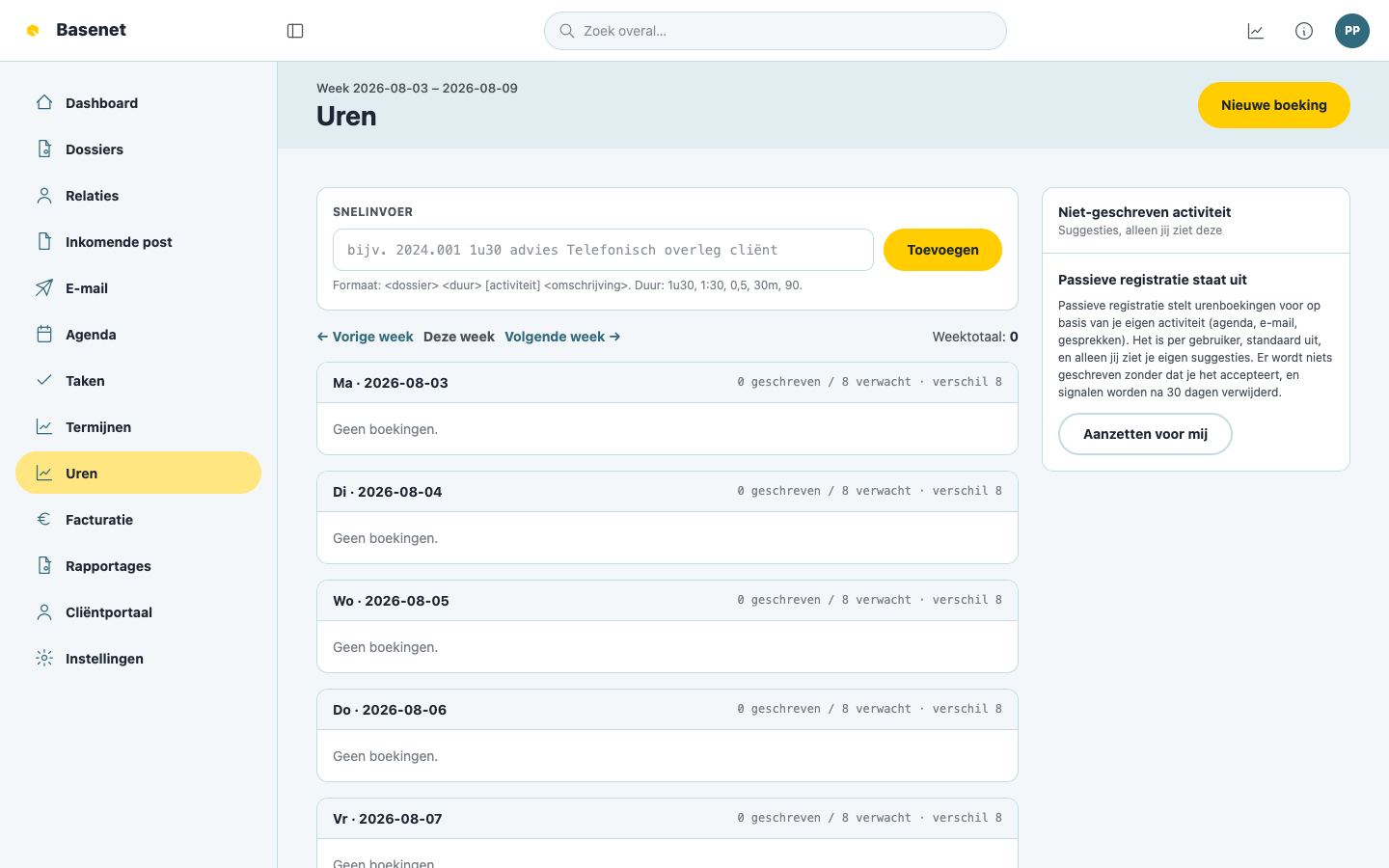
De urenpagina toont je week met **Weektotaal**, en per week "geschreven", "verwacht" en "verschil" — hetzelfde beeld als de dashboardwidget **Mijn uren deze week**.
### Voorstellen uit je eigen activiteit (optioneel)
Onder **Niet-geschreven activiteit** kan Basenet urenboekingen **voorstellen** op basis van je eigen agenda, e-mail en documenten. Dit staat per gebruiker standaard uit; zet het aan met **Aanzetten voor mij**. Alleen jij ziet je suggesties, en er wordt niets geschreven zonder dat je op **Accepteren** klikt (**Negeren** kan altijd).
## Zo boek je uren af
Wil je minder in rekening brengen dan er gewerkt is (coulance, leerwerk):
1. Klik bij de urenregel op **Afboeken**.
2. Vul het **Nieuw declarabel** aantal uren en een **Reden** in (verplicht).
3. Klik op **Afboeking toepassen**. De oorspronkelijke gewerkte uren blijven bewaard voor realisatierapportage.
Uren die op een factuur staan, zijn vergrendeld en tonen het label **Gefactureerd**.
## Zo maak je een factuur
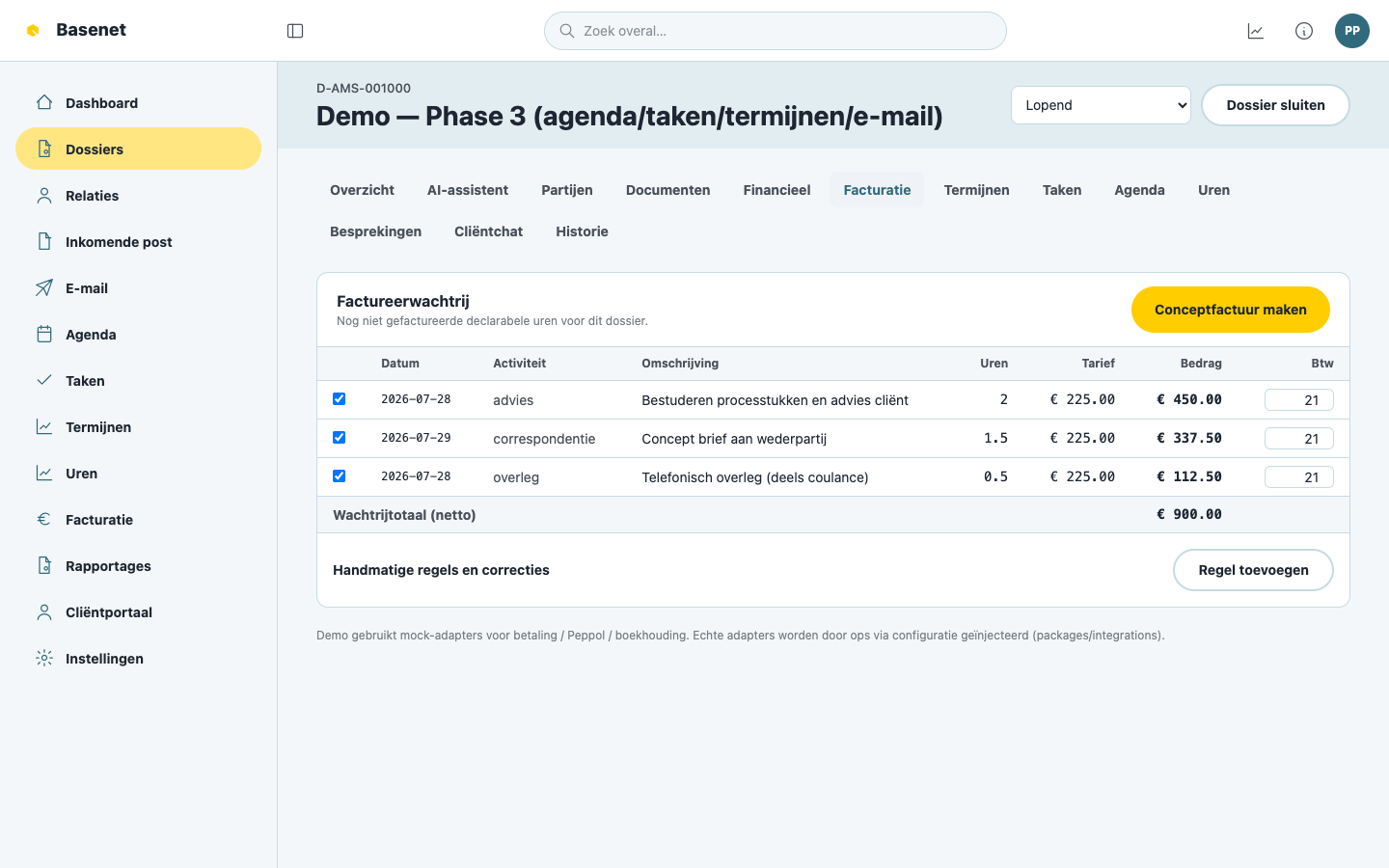
1. Open het dossier en klik op het tabblad **Facturatie**.
2. In de **Factureerwachtrij** staan de nog niet gefactureerde declarabele uren, met **Uren**, **Tarief** en **Bedrag**. Selecteer de regels die je wilt factureren.
3. Klik op **Conceptfactuur maken**.
4. Controleer de **Conceptfactuur** (**Netto**, **Btw**, **Bruto**). Je kunt:
- onder **Handmatige regels en correcties** met **Regel toevoegen** een handmatige regel of **Correctie** toevoegen (Aantal, Bedrag in euro);
- bij een vaste-prijsafspraak **Resterende vaste prijs opnemen** aanvinken.
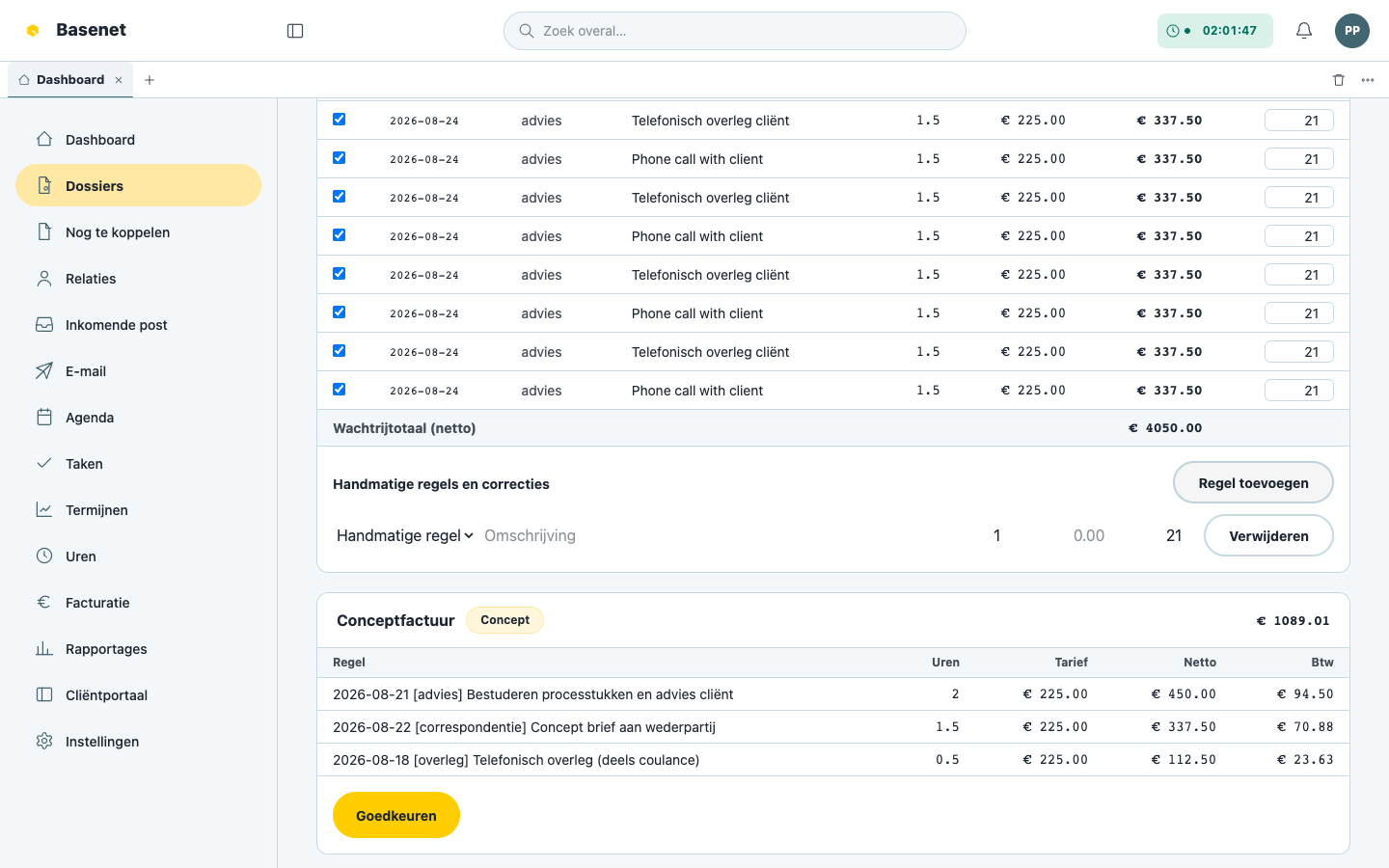
5. Klik op **Goedkeuren**. De factuur krijgt een definitief **Factuurnummer**.
6. Kies onder **Verzenden** het **Kanaal** — **PDF**, **UBL**, **Peppol** of **LEDES** — en klik op **Factuur verzenden**. De **Peppol-status** zie je terug bij de factuur.
7. Daarna kun je een **Betaallink maken** voor de cliënt en de factuur met **Naar boekhouding boeken** doorzetten naar de gekoppelde boekhouding.
Het kantoorbrede factuuroverzicht staat onder **Facturatie** in de linkerbalk, met per factuur de **Status** (Concept, Goedgekeurd, Verzonden, Betaald, Gecrediteerd) en de betaalstatus.
## Vaste prijs, toevoeging en andere afspraken
Op het tabblad **Financieel** van het dossier staat de **Financiële afspraak**: **Standaardtarief (€/u)**, **Vaste prijs (€)**, **Voorschot (€)**, tariefuitzonderingen per medewerker, **Factuursplitsingen** (meerdere betalers) en **Gefinancierde rechtsbijstand (toevoeging)** met de **Eigen bijdrage (€)**. Bij een toevoegingszaak die niet doorloopt als uurzaak blokkeert Basenet facturatie op uurbasis.
## Wat betekent Peppol?
**Peppol** is een beveiligd Europees afleverkanaal voor elektronische facturen: de factuur komt direct en foutloos in het boekhoudsysteem van de ontvanger terecht, in plaats van als los PDF-bestand per e-mail. Zie ook de [Begrippenlijst](/handleiding/begrippenlijst).