---
title: Instellingen
description: Voor beheerders — gebruikers, toegangsniveaus, standaarden, koppelingen, AI-functies en het auditlog.
---
> English version: [/guides/settings](/guides/settings)
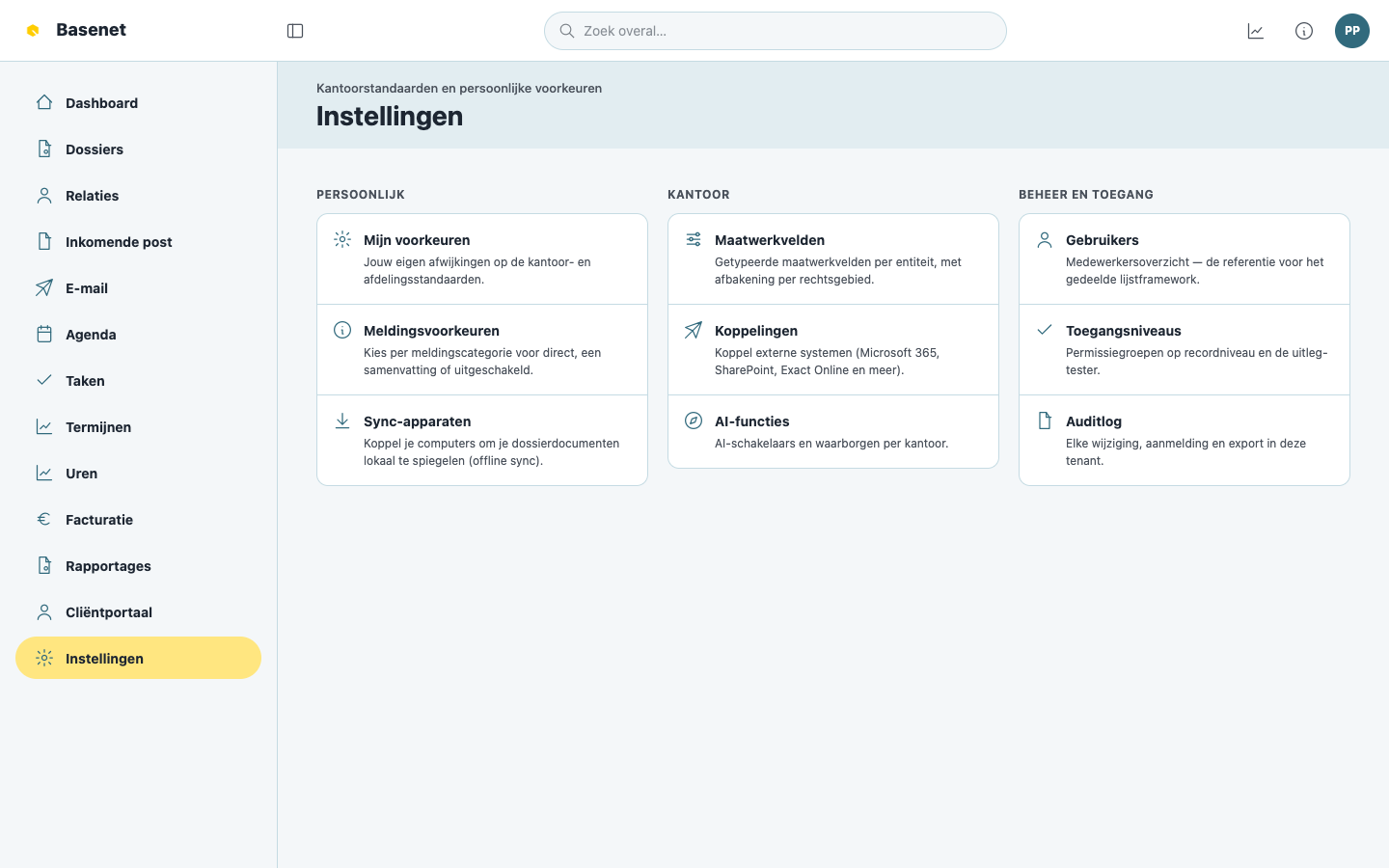
**Wat is dit?** Onder **Instellingen** (linkerbalk) staan de kantoorstandaarden en je persoonlijke voorkeuren. De meeste onderdelen zijn alleen zichtbaar voor beheerders; de groep **Persoonlijk** ziet iedereen. De onderdelen zijn gegroepeerd in **Persoonlijk**, **Kantoor** en **Beheer en toegang**.
## Persoonlijk
### Mijn voorkeuren
"Persoonlijke voorkeuren gelden alleen voor jou en krijgen voorrang op afdelings- en kantoorstandaarden." Denk aan je standaardinstellingen voor e-mailarchivering, tijdschrijven (standaard declarabel, afrondingsinterval) en lijsten (rijen per pagina, dichtheid **Ruim** of **Compact**). Opslaan met **Mijn voorkeur opslaan**, terugzetten met **Mijn voorkeur wissen**.
## Kantoor _(alleen beheerder)_
### Administratieve standaardinstellingen
Kantoorbrede standaardwaarden, optioneel per **Afdeling** verfijnd — "Specifiekere instellingen krijgen voorrang." Instelbaar zijn onder meer:
- **Briefpapierkop** en **Briefpapiervoet** voor gegenereerd kantoorbriefpapier;
- **Standaardinstellingen e-mailarchivering** (automatisch archiveren, standaardmap);
- **Standaardinstellingen tijdschrijven** (standaard declarabel, afrondingsinterval in minuten);
- **Lijstvoorkeuren** en **Standaardinstellingen workflow**.
Per instelling zie je de **Huidige effectieve waarde** en waar die vandaan komt (jouw persoonlijke instelling, de afdelingsstandaard, de kantoorstandaard of de productstandaard). Opslaan met **Kantoorstandaard opslaan** of **Afdelingsstandaard opslaan**.
### Koppelingen
Koppel externe systemen: **E-mail & agenda** en **Documenten** (Microsoft 365, SharePoint, OneDrive), **Boekhouding** (bijvoorbeeld Exact Online), **Betalen**, **E-factureren** (Peppol), **Identiteit & KYC** en **Ondertekenen**. Elke koppeling vermeldt de EU-regio waar de gegevens doorheen lopen; een koppeling buiten de EU is geblokkeerd onder het EU-only beleid. Verbinden doe je met **Verbinden** (dit opent een toestemmingsstap), verbreken met **Verbreken**.
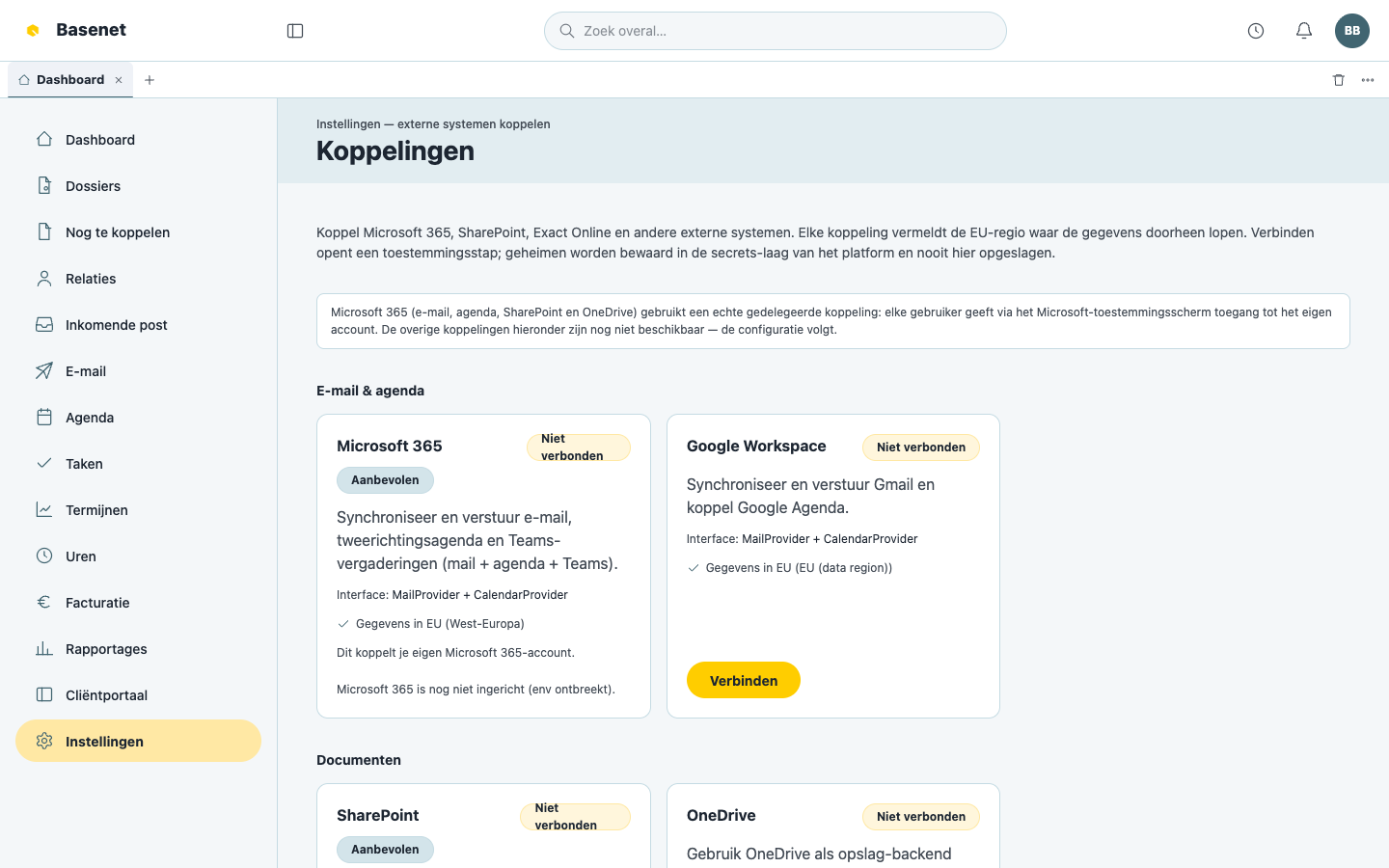
Voor Microsoft 365 geeft elke medewerker daarnaast zélf toestemming voor het eigen postvak via de knop **Koppel Microsoft 365** die in de app verschijnt.
De video toont een duidelijk gelabelde, privacyveilige illustratie van de Microsoft-inlogstappen; dit is geen live aanmelding. Het voorbeeldadres is synthetisch, het wachtwoordveld bevat alleen vaste bolletjes en MFA — als het tenantbeleid die vereist — en het echte toestemmingsscherm worden afgeschermd. Ook de callback en gekoppelde status zijn synthetisch; alleen de postvakmappen komen uit de echte Basenet-interface.
Deze tweede opname bewijst de echte Microsoft Graph-verzendflow: een gesaniteerd testbericht wordt in Basenet opgesteld, via Microsoft 365 verzonden en daarna vanuit de map Verzonden teruggelezen. Adressen zijn in de opname vervangen door een synthetisch `.invalid`-adres.
## Beheer en toegang _(alleen beheerder)_
### Gebruikers
Het medewerkersoverzicht: wie heeft toegang, met welk e-mailadres, en is het account **Actief**. Hier beheer je ook afdelingen en rollen — de eerste stappen van de [Snelstart](/handleiding/snelstart).
### Toegangsniveaus
Permissiegroepen op recordniveau: wie mag welke dossiers, relaties en documenten zien. Met de uitleg-tester **Toegang verklaren** controleer je waarom iemand iets wel of niet mag: kies **Gebruiker**, **Toegangsniveau**, **Afdeling van record** en **Bewerking**, klik op **Verklaren**, en je ziet letterlijk de doorslaggevende regel.
### Maatwerkvelden
Eigen velden per entiteit (bijvoorbeeld een extra veld op dossiers), met **Sleutel**, **Label**, **Type**, **Verplicht** en een afbakening per rechtsgebied. Aanmaken met **Nieuw veld** → **Veld aanmaken**.
### AI-functies
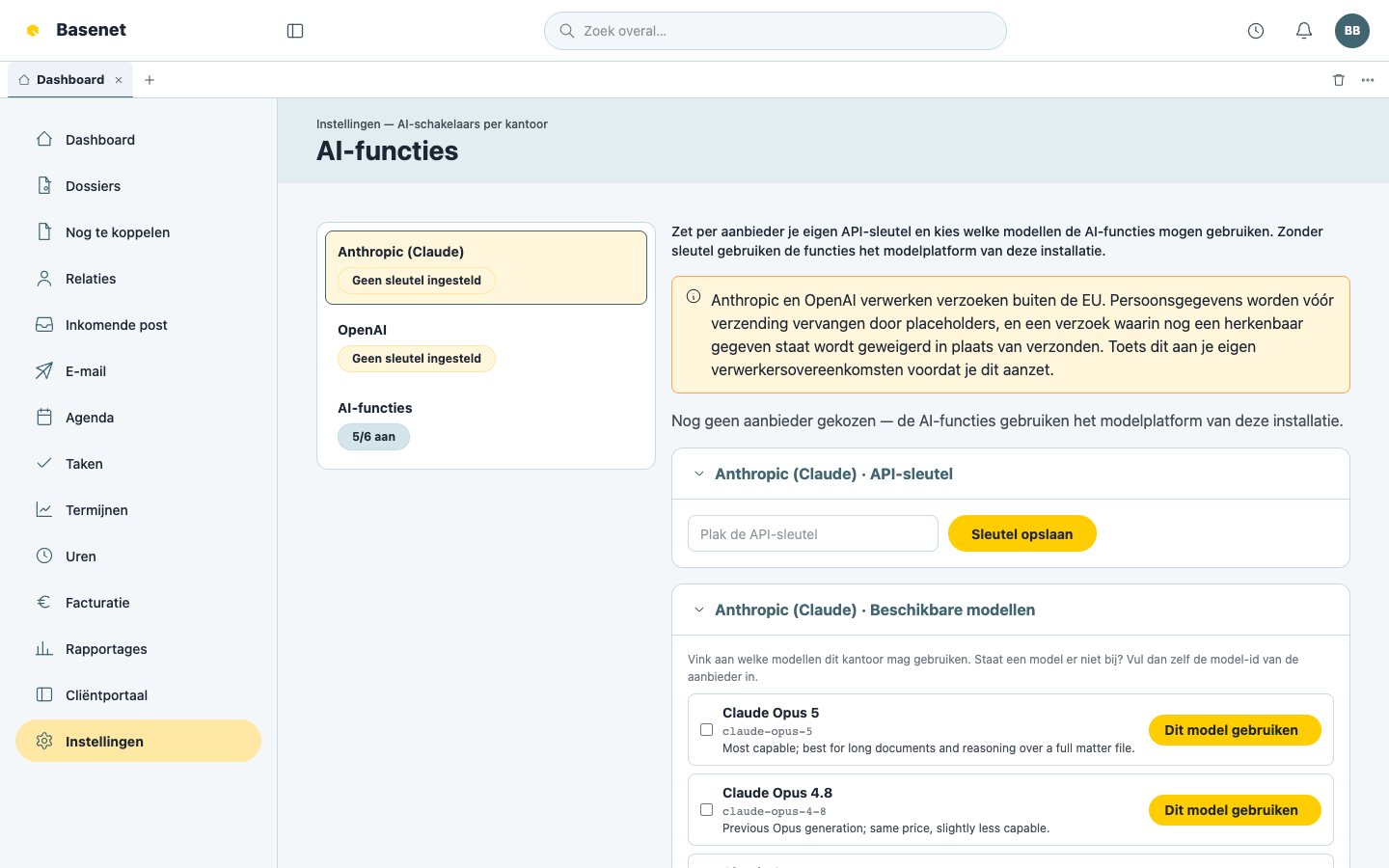
De hoofdschakelaar voor de AI-laag, per functie **Aan** of **Uit**: **Dossierassistent (Q&A met bronnen)**, **Dossiersamenvatting**, **Tijdlijn van de zaak**, **Termijnen extraheren**, **Concepten (e-mail)** en **Factuurnarratief**. Zoals de pagina zelf zegt: "Staat een functie uit, dan is hij overal afwezig en weigert de server elke aanroep. AI stelt voor; medewerkers accepteren — er wordt nooit automatisch iets weggeschreven." Voor cliënten of de NOvA exporteer je per dossier een **AI-gebruiksrapport**.
### Auditlog
Het **Auditlog** is "alleen-toevoegen, manipulatiebestendig": elke wijziging, aanmelding en export in het kantoor, met **Tijdstip**, **Actor**, **Actie** en de betrokken gegevens. Handig bij vragen als "wie heeft dit document verwijderd?" — en een vereiste voor verantwoording achteraf.